Kala transpordidokumendid
Kala transpordidokumentide elektrooniliseks täitmiseks on vajalik teha admin tasemel seadistused (laevade register, toodete register, osapoolte lisamine). Eelseadistuste eesmärk on vähendada autojuhtide käsitööd, et nad saaksid võimalikult palju väljasid täita rippmenüü valikutega.
Autojuhid lisavad kala transpordidokumendi Metroteci rakenduse kaudu.
Selleks on vajalik luua autojuhi (https://support.metrotec.ee/haldus/autojuhikonto/) alamkontod ning määrate neile mooduliteks Positsioneerimine, Ülesanded, QR koodid (vajadusel ka sõidulehed). Autojuhid saavad transpordidokumente lisada peale QR koodi skaneerimist (https://support.metrotec.ee/autojuhivaade/toole-registreerimine-qr/).
Transpordidokumendi väljade seadistused
heading.anchorLabelTranspordidokumentide seadistamiseks liigu menüüs Sõidukipark > Veoselehed. Avanevas vaates on võimalik lisada osapooled, tooted ja laevade andmed.
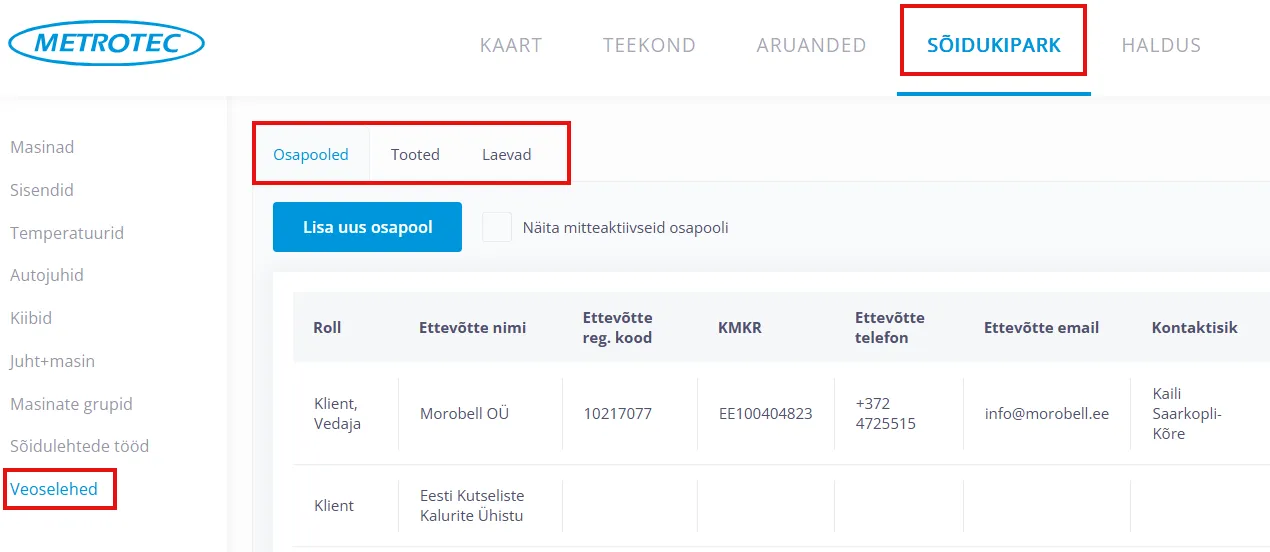
Veoselehe kõrval on vajalik teha algseadistused transpordidokumendi numbrite jaoks. Transpordidokumentide numbrite algus määratakse autojuhi alamkontol.
Osapoolte seadistamine
heading.anchorLabelOsapooled saavad olla kliendid, vedajad ja saatjad. Igal osapoolel saab olla üks või mitu tähendust.
Klient – Tellija (need andmed lähevad tellija/kauba saaja väljale kala transpordidokumendis).
Vedaja – Ettevõtte, kes veo teostab (need andmed lähevad tellija/kauba saaja väljale kala transpordidokumendis).
Saatja – Kasutusel CMR-l kauba saatjana.
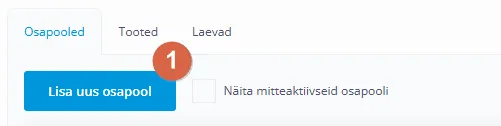
- Klikk “Lisa uus osapool” nupul
- Vali roll
- Keelevalik seadistab automaatsete e-mailide ja CMR-i keele
- Lisa ettevõtte juriidiline nimi
- Lisa ettevõtte juriidilised andmed
- Lisa ettevõtte kontaktisiku andmed
- Aktiivne = saab rippmenüüdest osapoolt valida, Vaikimisi = vaikimisi valik rippmenüüdes
- Salvesta
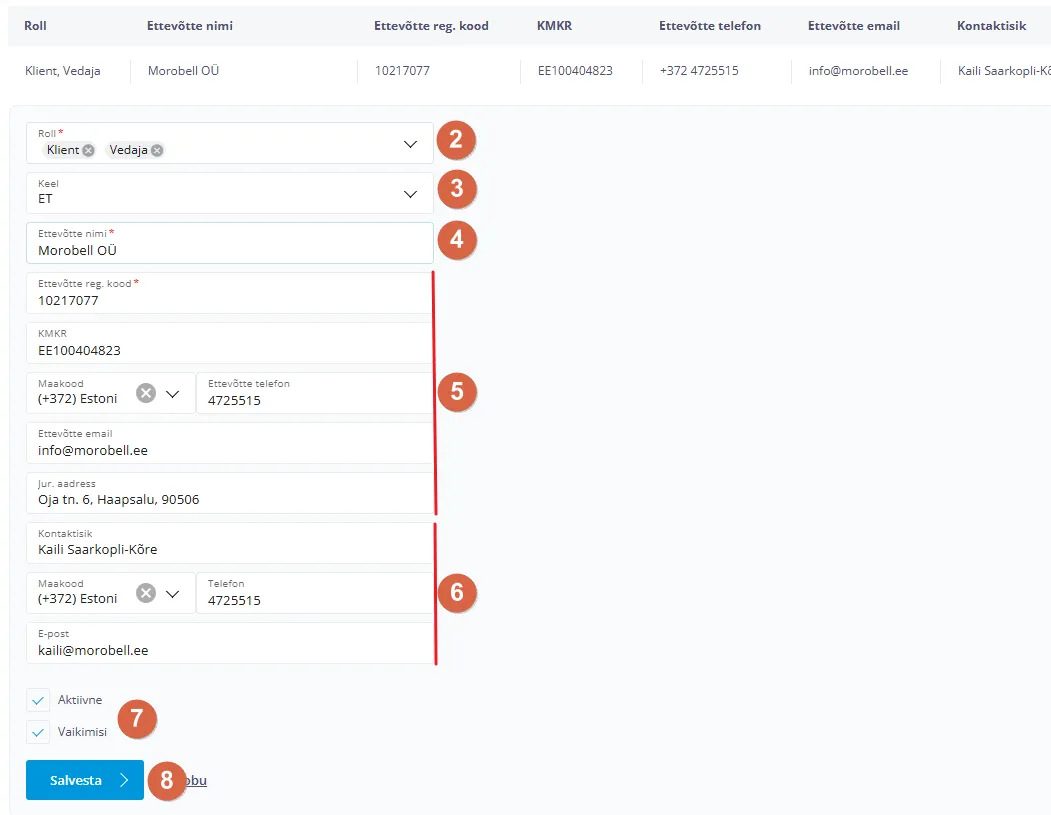
PS. Väljad 4-6 on kasutusel transpordidokumendil ja on vajalik seadistuses täita.
Tooted
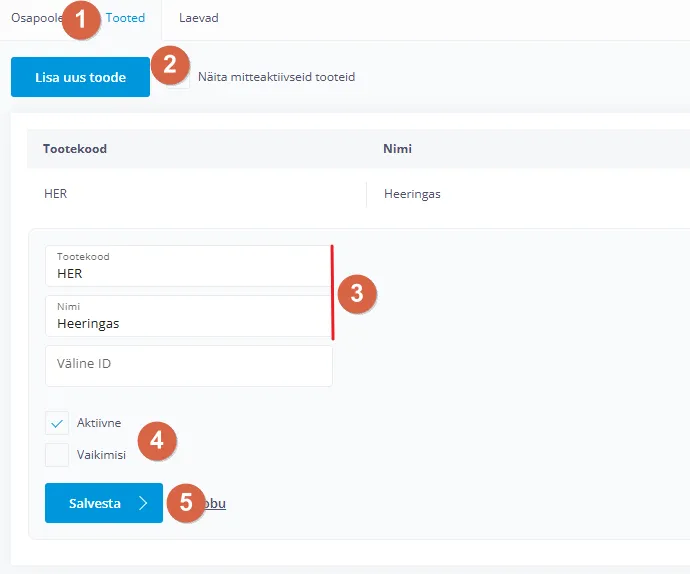
heading.anchorLabelToodete lisamiseks liigu Veoselehtede seadistamise vaates Toodete menüüle.
- Klikk menüül “Tooted”
- Klikk “Lisa uus toode“ nupul
- Sisesta Tootekood ja Nimetus
- Aktiivne = saab rippmenüüdest osapoolt valida, Vaikimisi = vaikimisi valik rippmenüüdes
- Salvesta
Laevade register
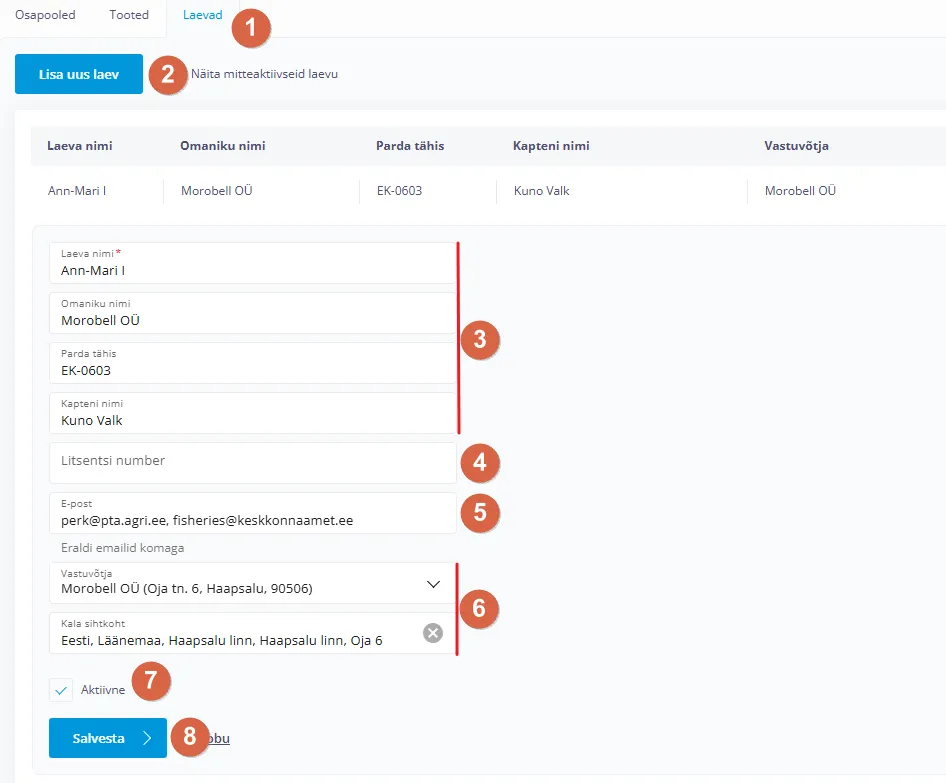
heading.anchorLabelLaevade registri täitmiseks liigu Veoselehtede seadistamise vaates Laevade menüüle.
- Klikk menüül “Laevad”
- Klikk “Lisa uus laev” nupul
- Lisa laeva andmed (nimi, omanik, pardatähis, kapteni nimi), need andmed lähevad automaatselt kala transpordidokumendile
- Kalalaeva luba
- E-maili aadressid millele peale autojuhi allkirja lisamist saadetakse kala transpordidokument
- Kala vastuvõtja, kellele sellelt laevalt lossitav kala läheb. Need andmed lähevad automaatselt kala transpordidokumendile
- Aktiivne = saab rippmenüüst laeva valida
- Salvesta
Kala transpordidokumendi numbri algseadistus
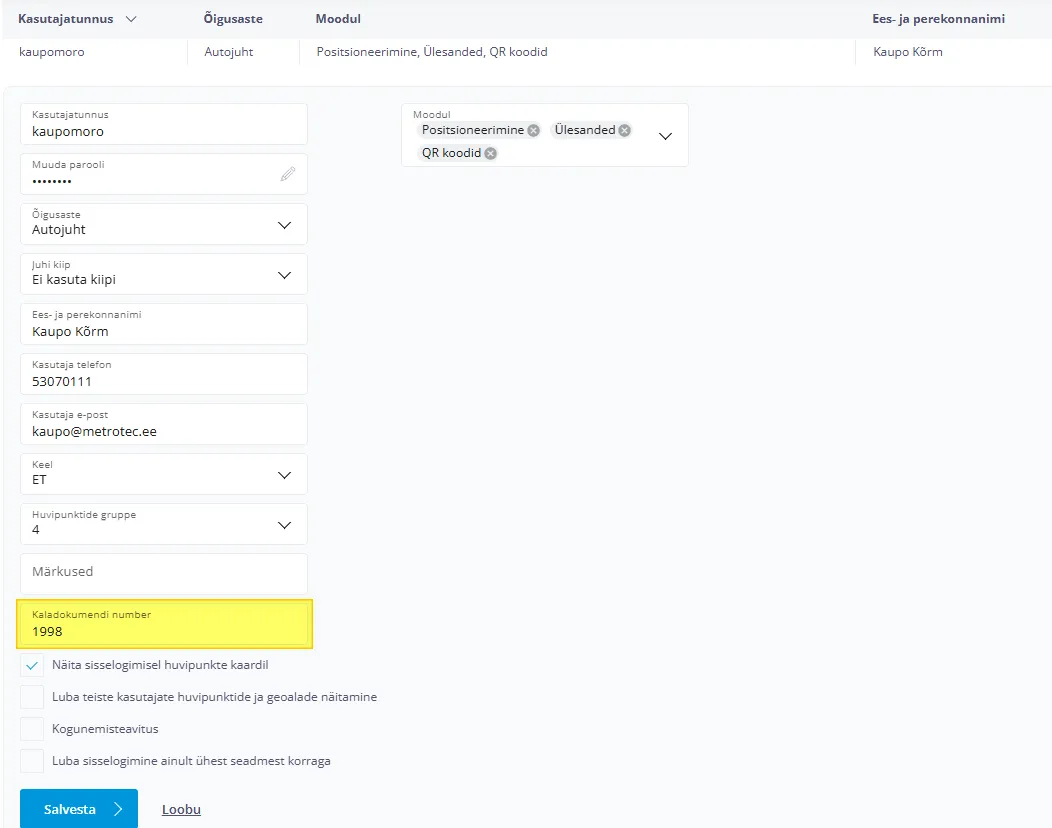
heading.anchorLabelKala transpordidokumendi autojuhi põhise numeratsiooni seadistamine on seotud autojuhi kontoga. Seadistamise tegemiseks liigu Haldus > Kasutajakontod > Alamkontod.
Uue alamkonto lisamisel või olemasoleva konto algseadistuse tegemiseks lisa dokumendi algnumber väljale “Kaladokumendi number”.
Kala transpordidokumendi lisamine autojuhi vaatest
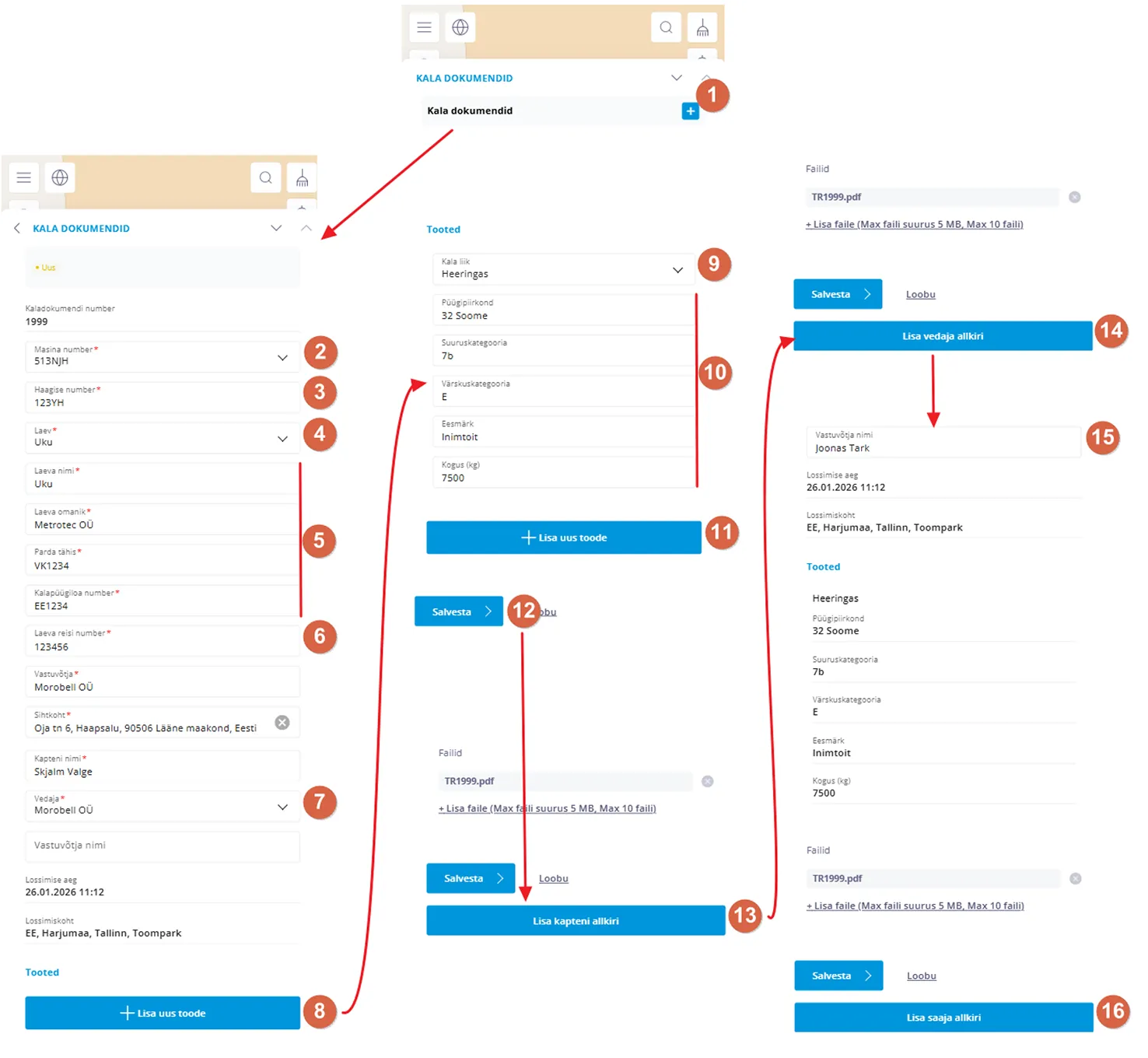
heading.anchorLabelTranspordidokumendi lisamiseks peab autojuht ennast QR koodi abil masinasse registreerima. Ilma selleta ei saa kala transpordidokumente lisada. QR koodi registreerimise järgselt liigu menüüsse ja leia jaotis “Kala dokumendid”.

Kala transpordidokumendi lisamine
heading.anchorLabel- Klikk + nupul
- Auto number lisatakse automaatselt
- Sisesta haagise number
- Vali rippmenüüst laev, millelt lossimine toimub
- Need väljad täituvad automaatselt, vajadusel saad igal tekstiväljal muudatusi teha
- Sisesta reisi number
- Vali rippmenüüst vedaja
- Klikk “Lisa uus toode” (Avanevad uued väljad)
- Vali rippmenüüst kalaliik
- Täida küsitud väljad (püügipiirkond, suuruskategooria, värskuskategooria, eesmärk ja kogus)
- Vajadusel lisa teine kalaliik vajutades uuesti nupule “Lisa uus toode”
- Salvesta
- Klikk nupul “Lisa kapteni allkiri” (avaneb allkirjastamise vaade, kapten lisab allkirja, järgnevalt klikk nupule OK)
- Enne autoga liikuma hakkamist klikk nupule “Lisa vedaja allkiri” PS. allkirja lisamise järgselt saadetakse kala transpordidokument automaatselt eelmääratud e-posti aadressitele!
- Koormat tarnides, lisa vastuvõtja nimi
- Klikk nupul “Lisa saaja allkiri”, võta vastuvõtjalt allkiri.
Admin vaade ja aruanne
heading.anchorLabelKõik juhtide poolt lisatud saatelehed on koheselt ligipääsetavad admin vaate tasandilt. Kõik jooksva päeva dokumendid on ülesannete mooduli vaate jaotises “Kala dokumendid”. Läbi ajaloo koostatud dokumendid on kättesaadavad aruannetest.
Jooksva päeva dokumendid
heading.anchorLabelJooksval päeval koostatud dokumendid asuvad ülesannete vaates Kaart > Ülesanded > Kala dokumendid.

Loendina on esitatud kõik jooksval päeval koostatud kala transpordidokumendid. Siit loendist kaovad täidetud staatusega dokumendid automaatselt peale 00:00-i.
Staatused lehtede taga:
- Uus = Uus dokument on loodud
- Töös = Dokument on kapteni poolt allkirjastatud
- Saadetud = Vedaja on dokumendi allkirjastanud ja automaatne e-mail on saadetud
- Täidetud = Saaja on dokumendi allkirjastanud
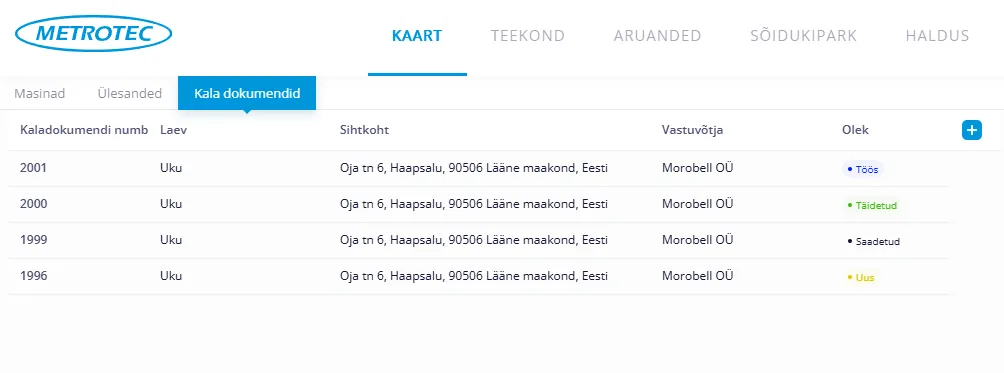
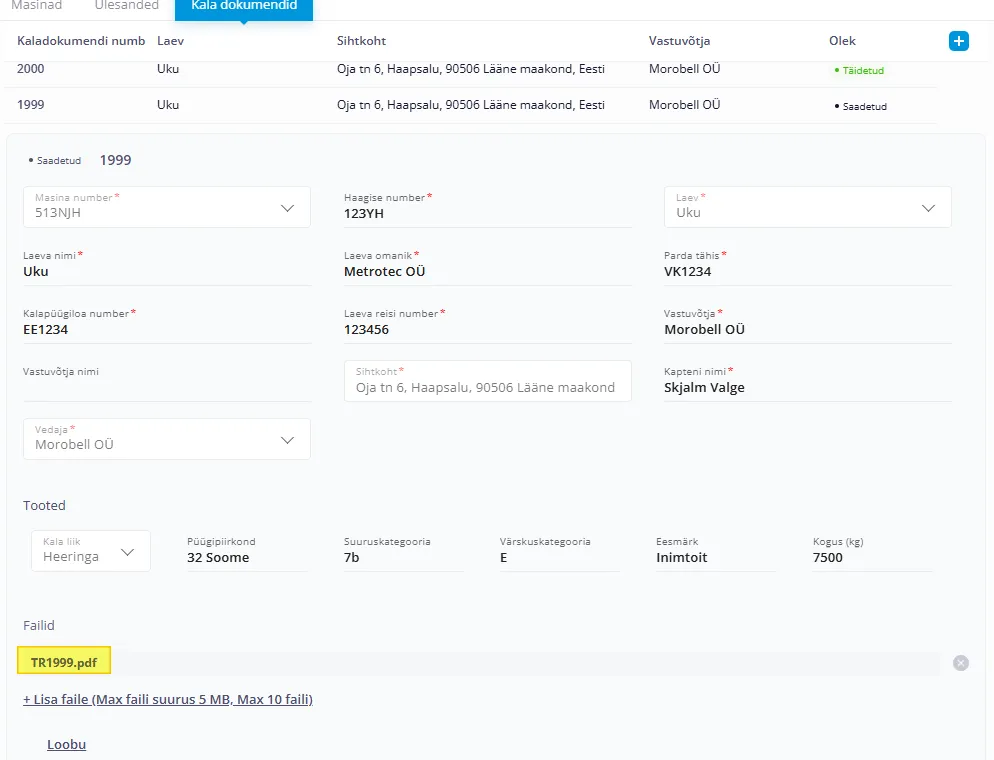
Klikk dokumendi real avab dokumendi andmed. PDF versiooni dokumendist saab laadida avaneva vaate Failide jaotisest.
Aruanne
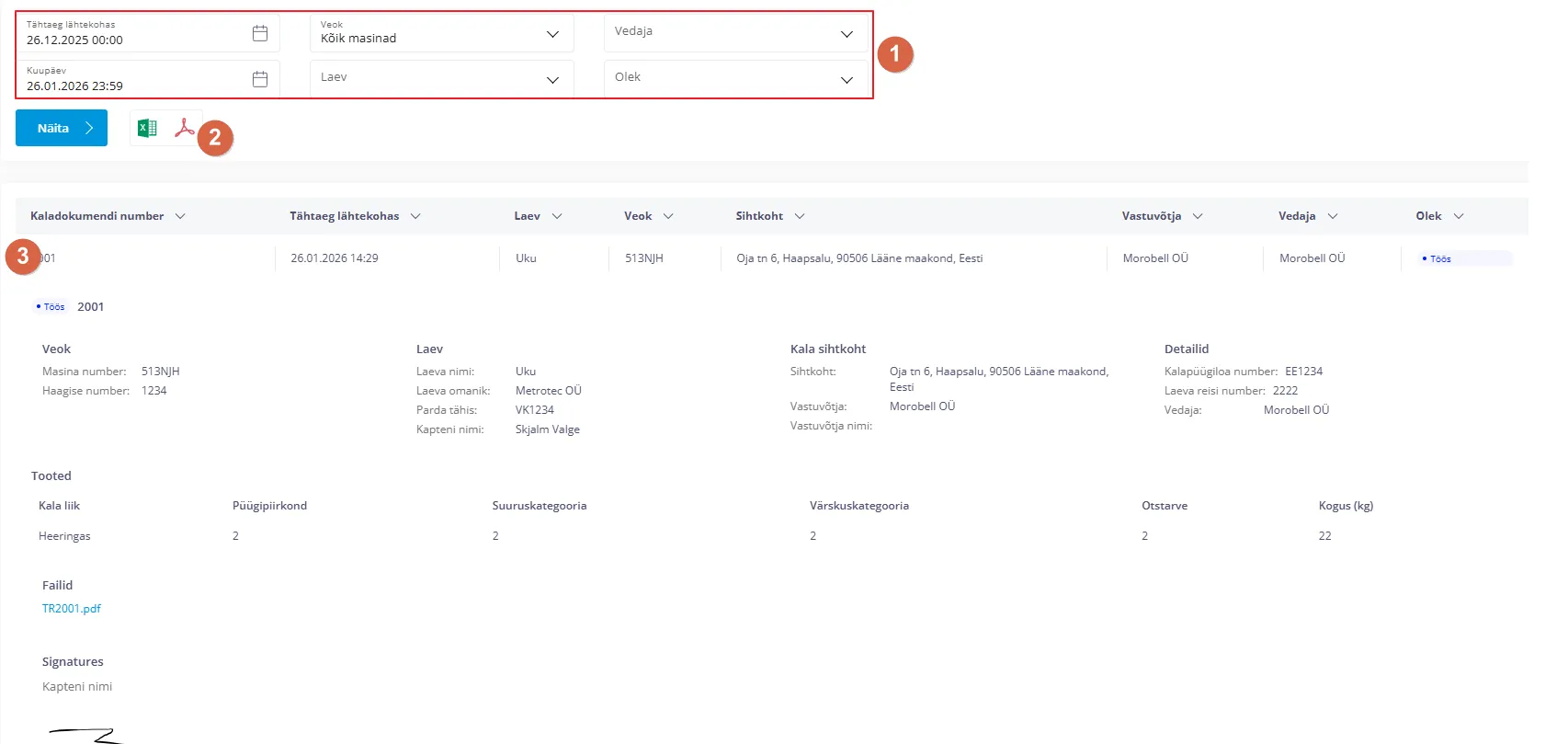
heading.anchorLabelKõiki loodud kala transpordidokumente näeb aruandena jaotises Aruanded > Kala transpordidokumendid.
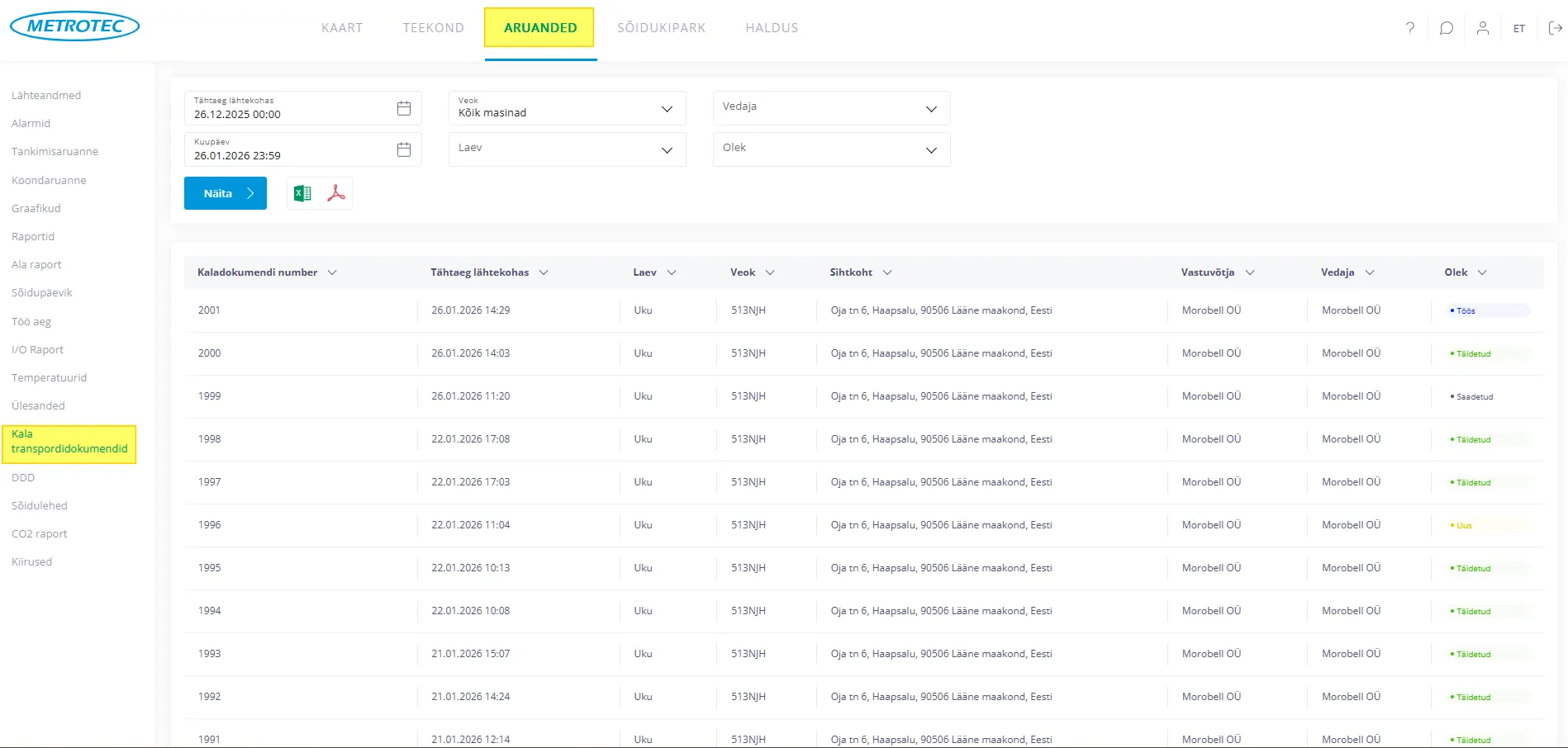
- Otsingu filter
- PDF eksport, luuakse PDF fail kõikide filtreeritud kala transpordidokumentidega
- Klikk dokumendi real avab detailandmed.