
Pigipada ülesanded ja eCMR
Üldinfo
heading.anchorLabelTellimuste sisestamiseks, nende haldamiseks, juhtidele saatmiseks ning juhtide poolt allkirjade kogumiseks on vajalik teha seadistusi nii Directo kui Metroteci poolel.
Directo:
- Kliendikaardi seadistused tellija kontode loomiseks Metroteci platvormile
Metrotec:
- Vedajate sisestamine
- Autojuhi tasemega kontode loomine
- QR koodide printimine ja jagamine autojuhtidele
Tellimuste olekud on eristatud värvidega järgnevalt:
heading.anchorLabel- Kollane = Uus
- Must = Kinnitatutud
- Sinine = Töös
- Roheline = Täidetud
- Punane = Ebaõnnestunud
- Lilla = Tühistatud
- Roosa = Allkirjastatud
Vedajate sisestamine
heading.anchorLabelVedajad on vaja eelnevalt sisestada, et neid saaks valida vedude teostajaks.
Liigu menüüdes: Sõidukipark > Vedajad > Lisa uus vedaja
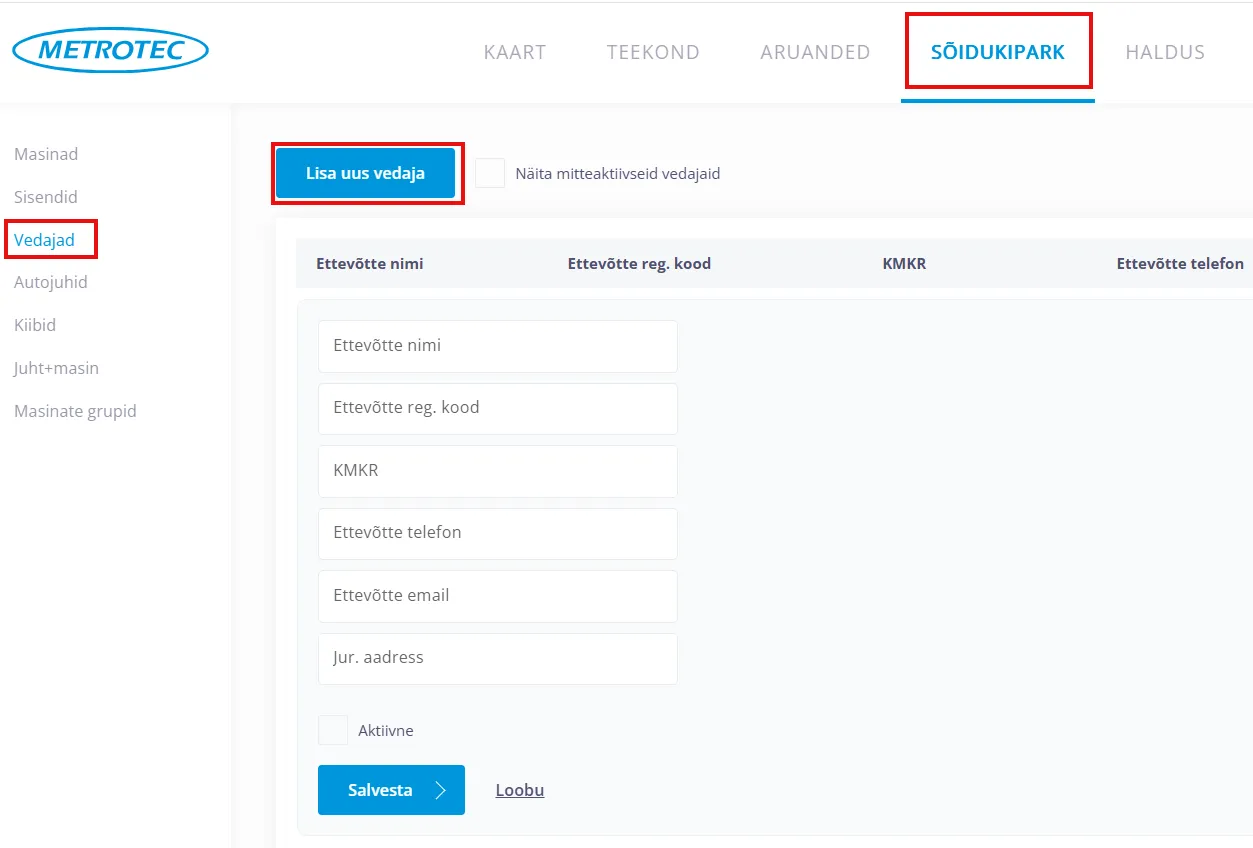
Täida küsitud väljad ja salvesta.
E-Mailide liikumine tellijale
heading.anchorLabelE-mail saadetakse tellijale:
- Peale tellimuse kinnitamist, sisaldades infot tellitud kauba, koguse ja tarneaja kohta
- Peale saaja poolset tellimuse allkirjastamist, sisaldades allkirjastatud saatelehte ja rahvusvahelise veo korral allkirjastatud CMR-i
Tellimuse protsess
heading.anchorLabel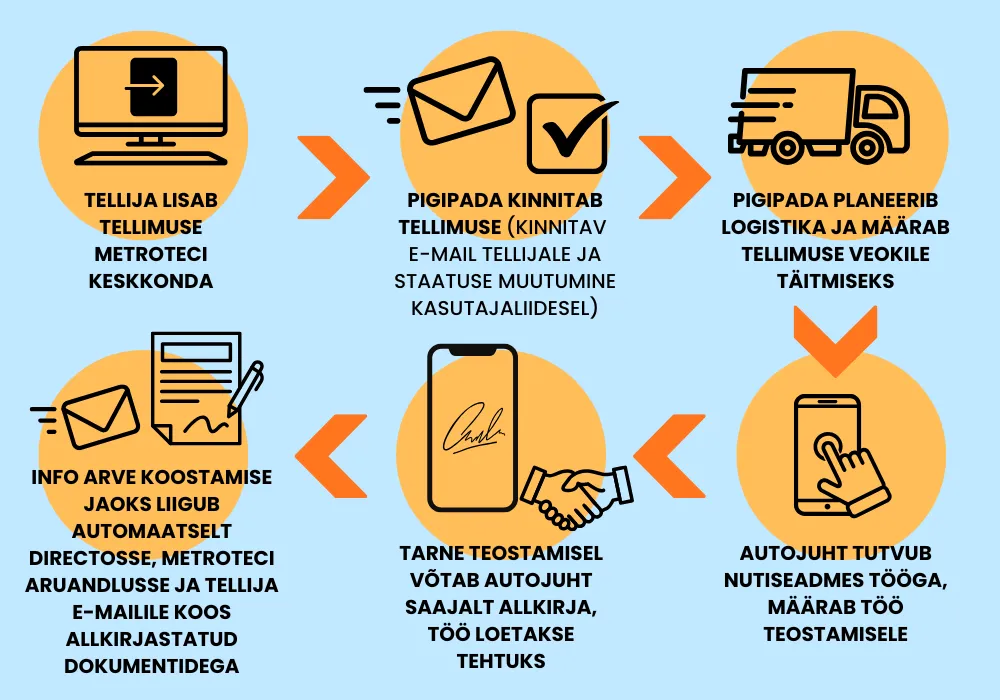
Tellija
heading.anchorLabelTellija taseme konto
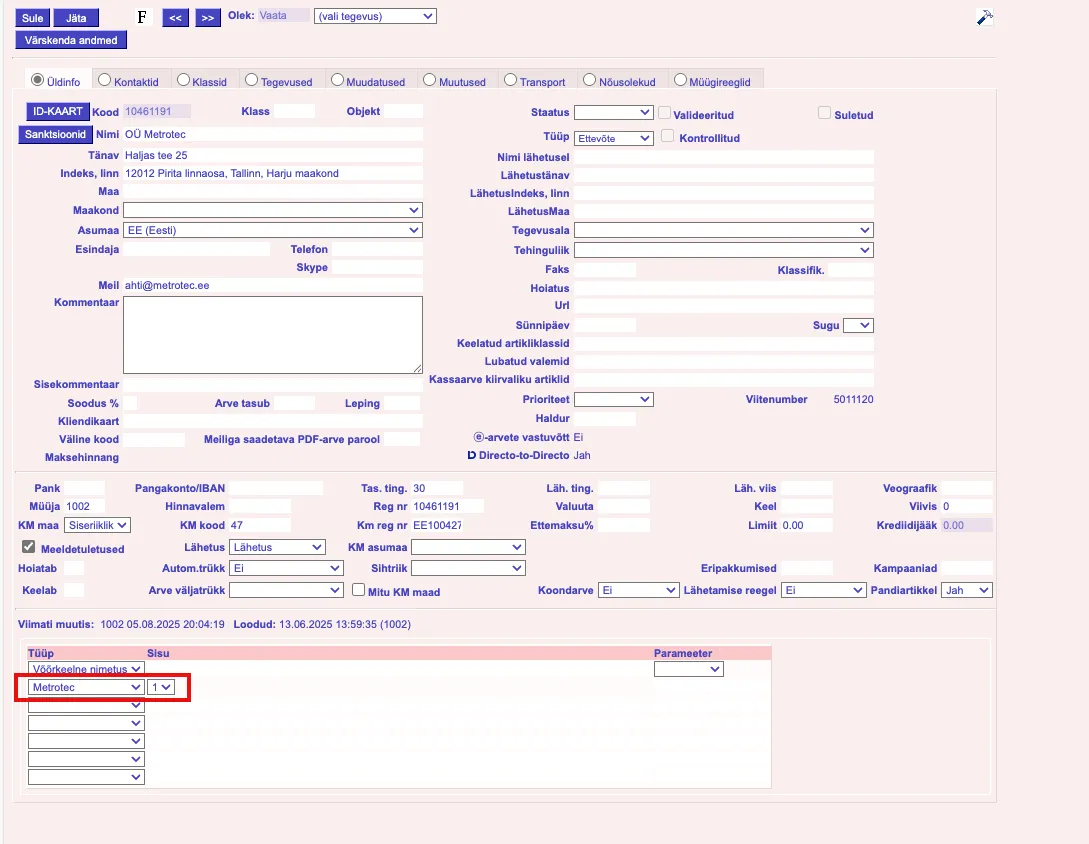
heading.anchorLabelTellija taseme konto lisatakse Metroteci platvormile automaatselt Directost pärinevate andmete põhjal.
Konto registreerimiseks tuleb Directos kliendikaardil teha täiendus:
- Üldinfo – Lisada Metroteci sisuks 1
- Kontaktid – Lisada kontaktisikutele e-maili aadress ja telefoninumber

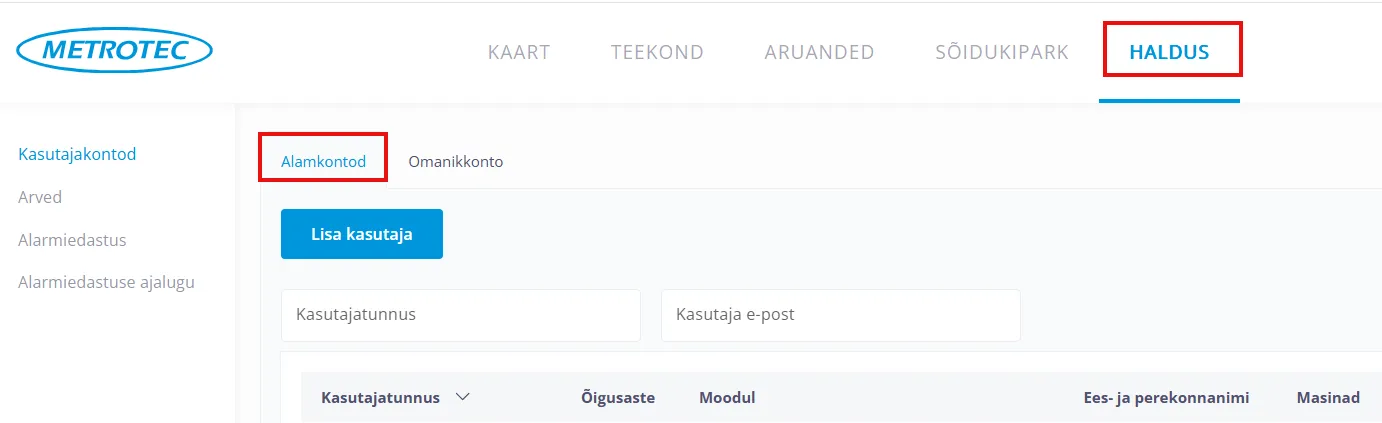
Metrotec keskkonnas on automaatselt loodud kontod nähtavad Haldus > Alamkontod.
Tellimuse sisestamine tellija vaates
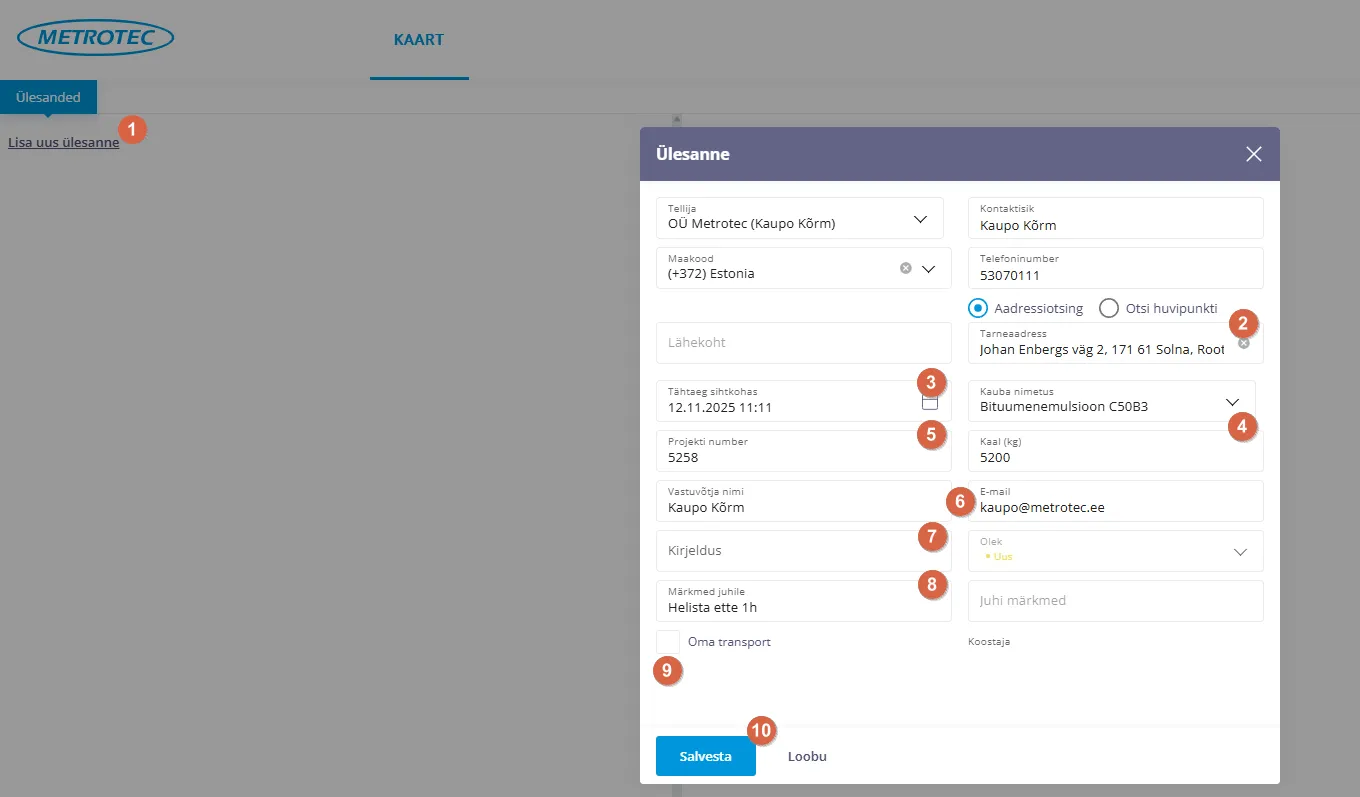
heading.anchorLabel- Lisa uus ülesanne
- Lisa tarneaadress
- Lisa tähtaeg, millal kaup peab kohal olema
- Vali tellitav toode ja sisesta kogus
- Lisa enda majasisene projekti number (sama number on ka näha ka arvel)
- Muuda vajadusel vastuvõtja nime ja e-maili aadressi
- Lisa kirjeldus, millest pead oluliseks Pigipada teavitada
- Lisa märkus autojuhile (näiteks helista ette)
- Kui transport on enda veokiga, märgi “Oma transport”, lisa tekkivasse aknasse veoki number
- Salvesta.
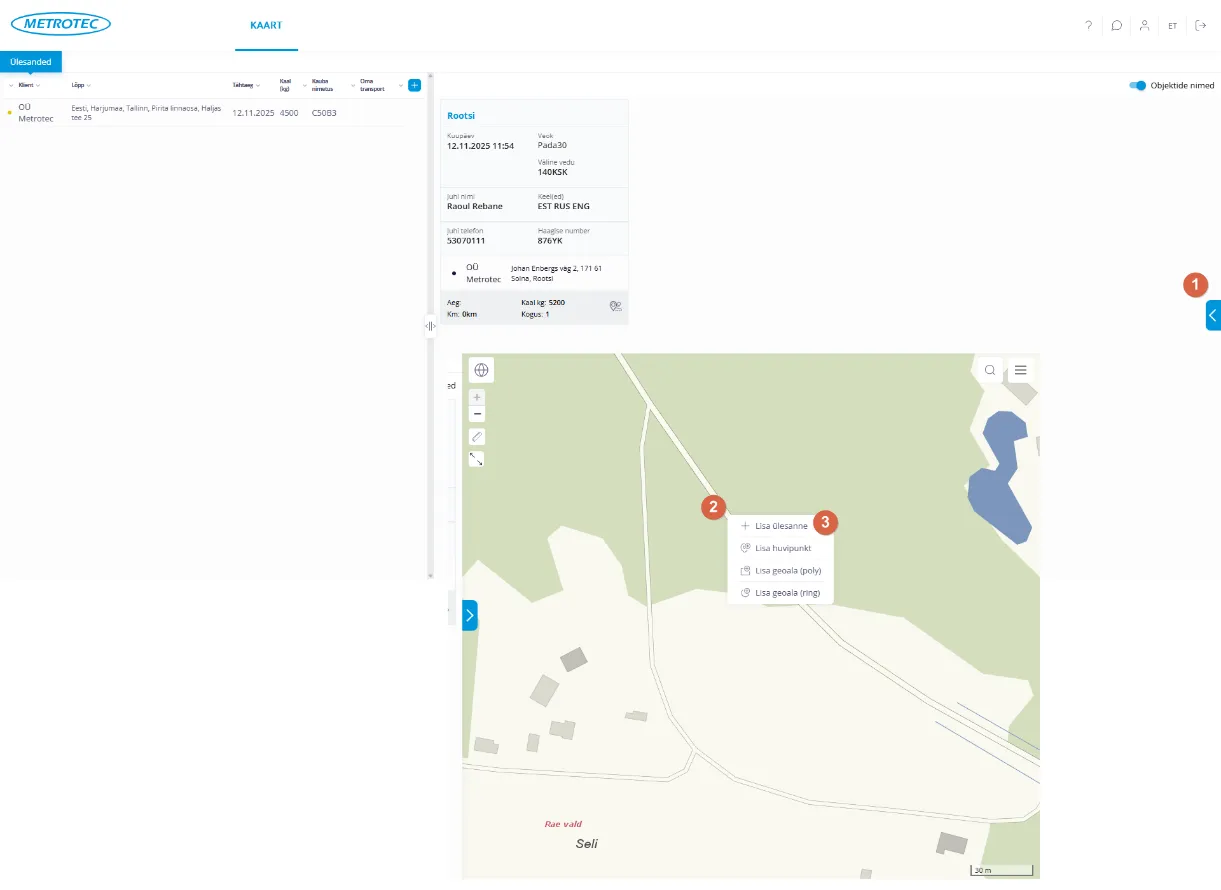
Kui tellimus on vaja teha kohta, kus aadress puudub, saab tarneaadressi valida kaardilt.
- Ava kaart
- Parem klikk kaardil
- Lisa ülesanne
Tellimuste ülevaade
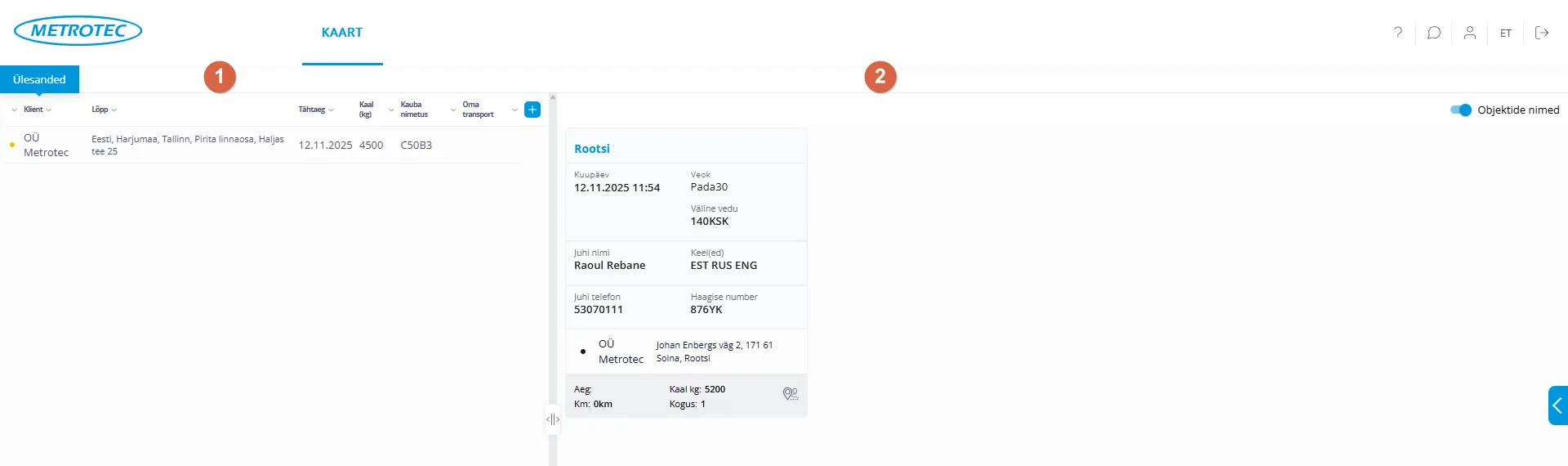
heading.anchorLabelTellija taseme konto näeb kõiki tellimusi, mis on seotud ettevõttega, millega tellija taseme konto on seotud.
- Pigipajale esitatud tellimused
- Transpordile määratud või transpordis olevad tellimused
Pigipada
heading.anchorLabelAvavaade
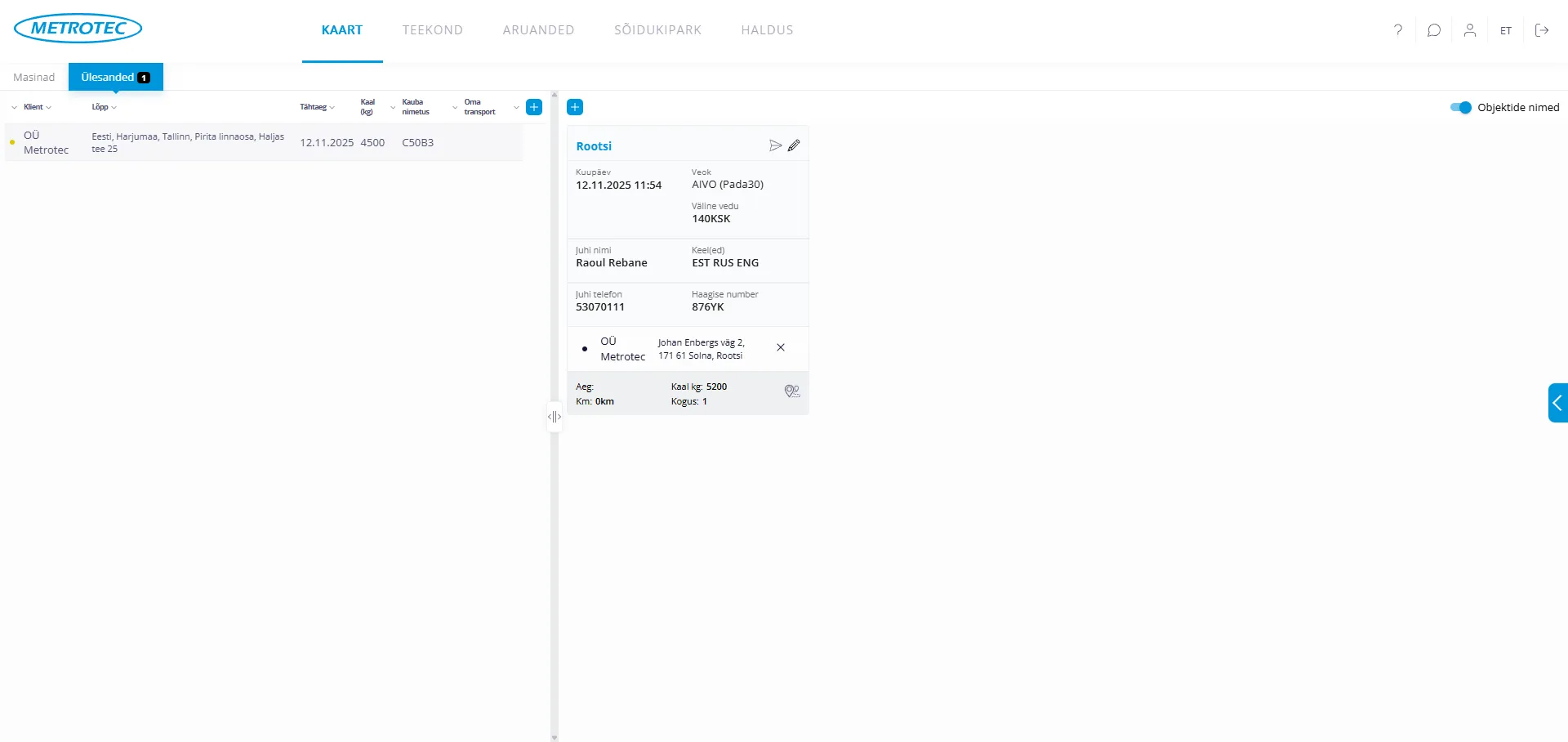
heading.anchorLabelVasakul jaotises tellimused, mis ei ole veel määratud veokile täitmiseks.
Paremal jaotises planeeritud logistika.
Tellimuse kinnitamine
heading.anchorLabelKlientide poolt esitatud tellimused on nähtavad avavaate vasakul jaotises staatusega Uus (kollane indikatsioon).
Tellimuse kinnitamiseks:
- Topelt klikk tellimusel
- Vaata avanevas aknas üle ning vajadusel muuda andmeid. PS. Lisada tuleb Lähtepunkt
- Kinnita oleku menüüst tellimus (sellel hetkel läheb tellijale tellimust kinnitav e-mail)
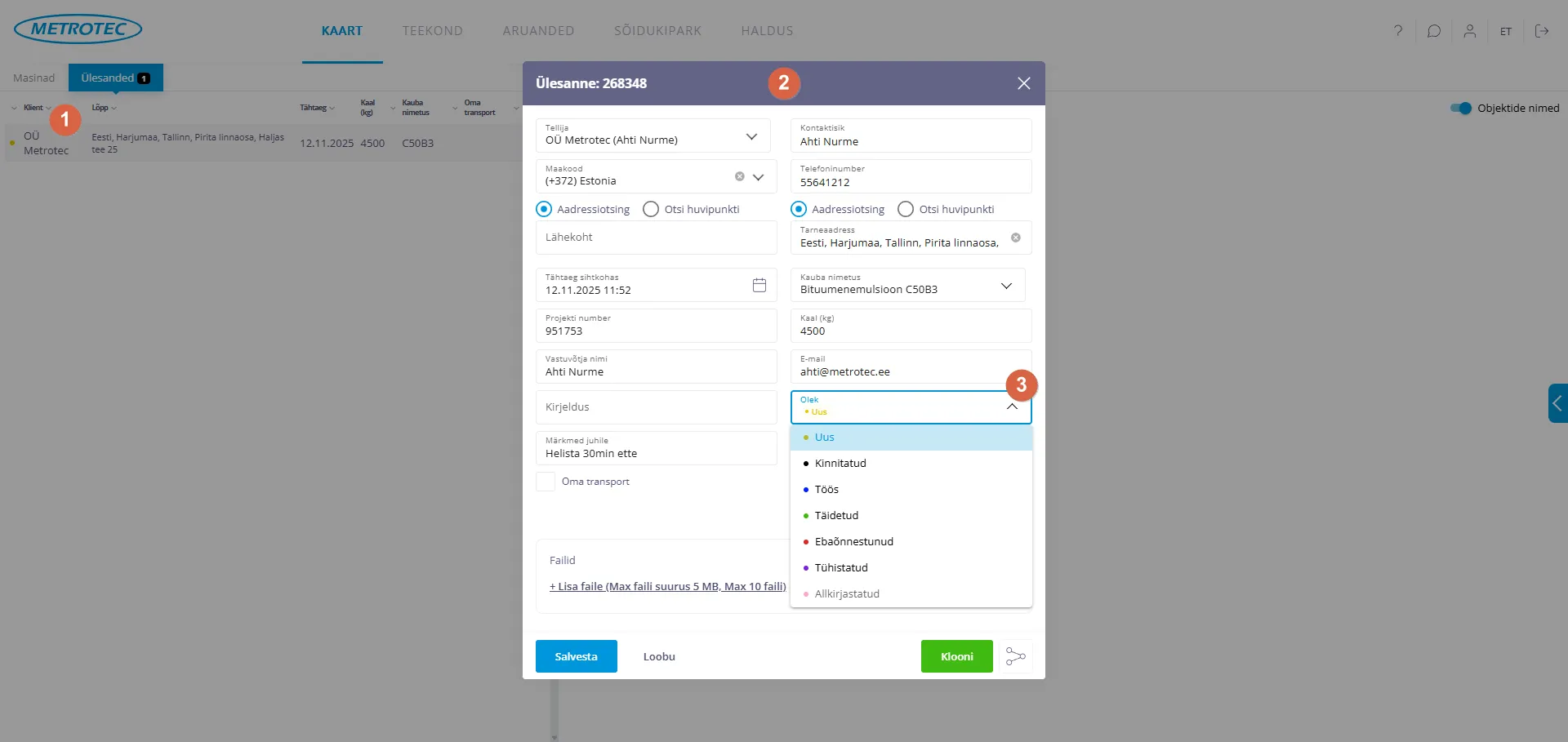
Tellimuse lisamine käsitsi
heading.anchorLabelKui tellija ei kasuta Metroteci keskkonda tellimuste tegemiseks, saab tellimuse lisada käsitsi.
- Klikk vasaku jaotise + märgil
- Vali rippmenüüst tellija (kui mõni tellija on puudu, ei ole Directos õiget seadistust tehtud)
- Sisesta transpordi ja kaubaga seotud info
- Olekuks vali Kinnitatud
- Kui klient tuleb enda transpordiga, märgi “Oma transport” ja lisa veoki number
- Salvesta
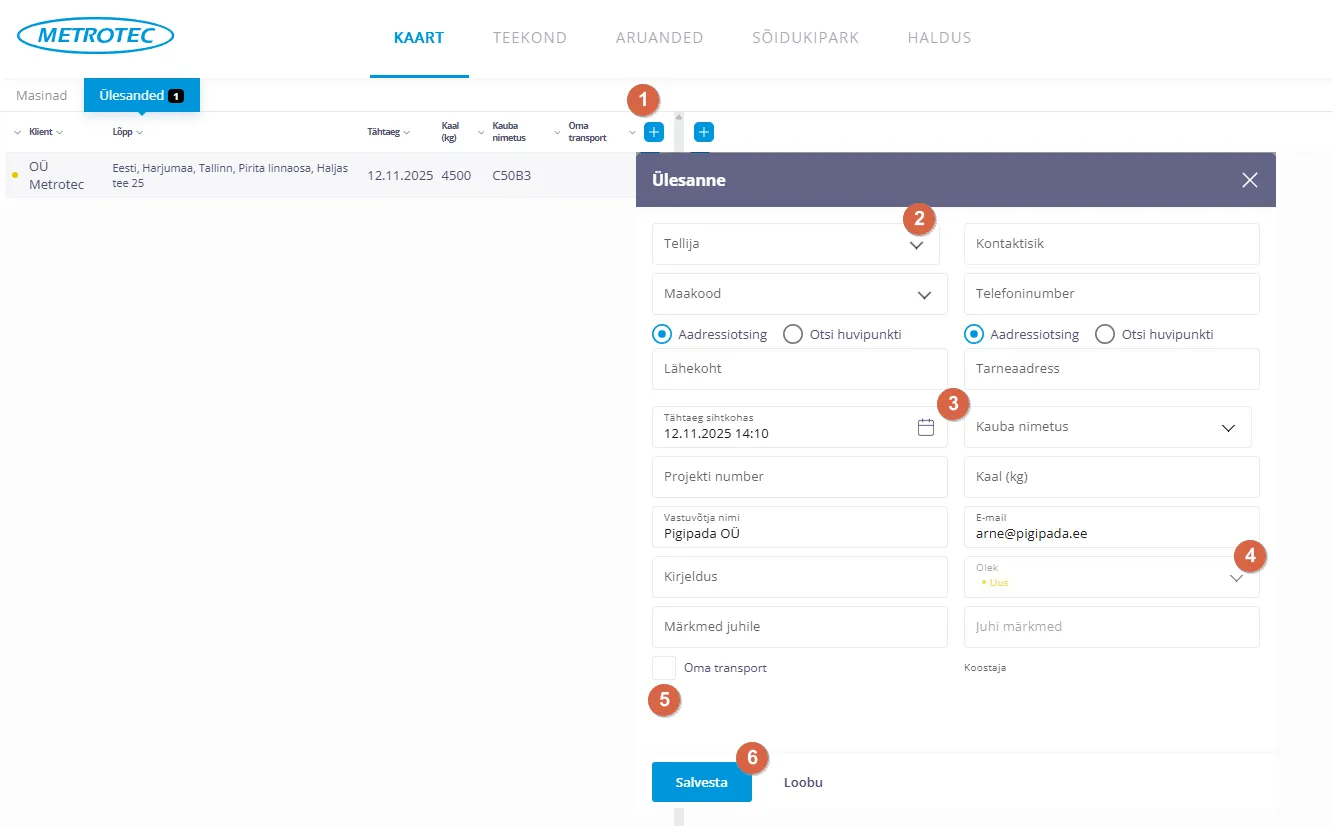
Transpordi korraldamine
heading.anchorLabelTranspordi planeerimiseks tuleb tellimused määrata veokitele.
Tellimuse veokile määramiseks:
- Lisa paremasse vaatesse transpordiring vajutades parema jaotise nurgas + märgile
- Sisesta avanevasse vaatesse küsitud andmed
- Veoringi nimi on informatiivne. Nähtav avavaates ja hilisemas aruandes
- Kuupäev – info autojuhile, millal tööga peaks alustama
- Veok – masin, kes töö teostab
- Juhi nimi, keel telefon – nähtavad ka kliendile tellija vaatest
- Masina number – kindlasti sisestada õige number, läheb CMR-le ja on aluseks kaaluprogrammist lehe saamiseks
- Haagise number – kindlasti sisestada õige number, läheb CMR-le
- Vedaja – vali rippmenüüst vedaja nimi
- Salvesta
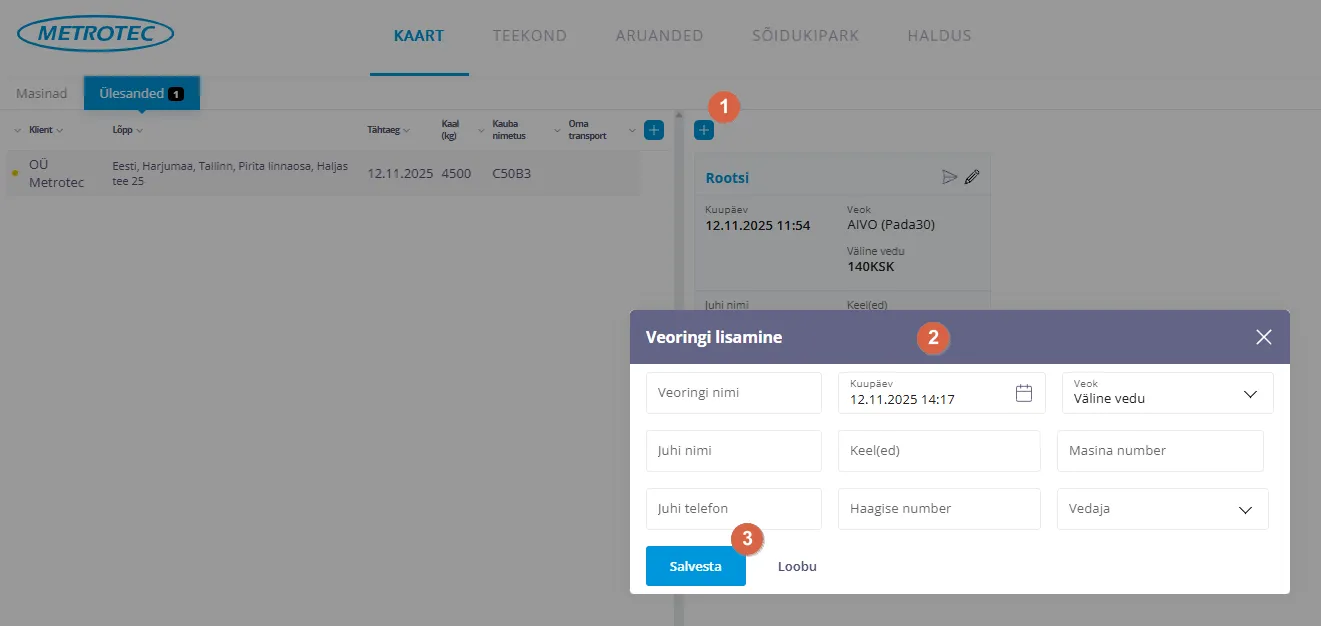
Salvestamisel ilmub tehtud ring paremasse jaotisesse.
Tööde lisamine ringile ja juhile saatmine
heading.anchorLabelPeale ringi salvestamist on mooduli paremas jaotises näha eelnevalt salvestatud ring koos lisatud andmetega.
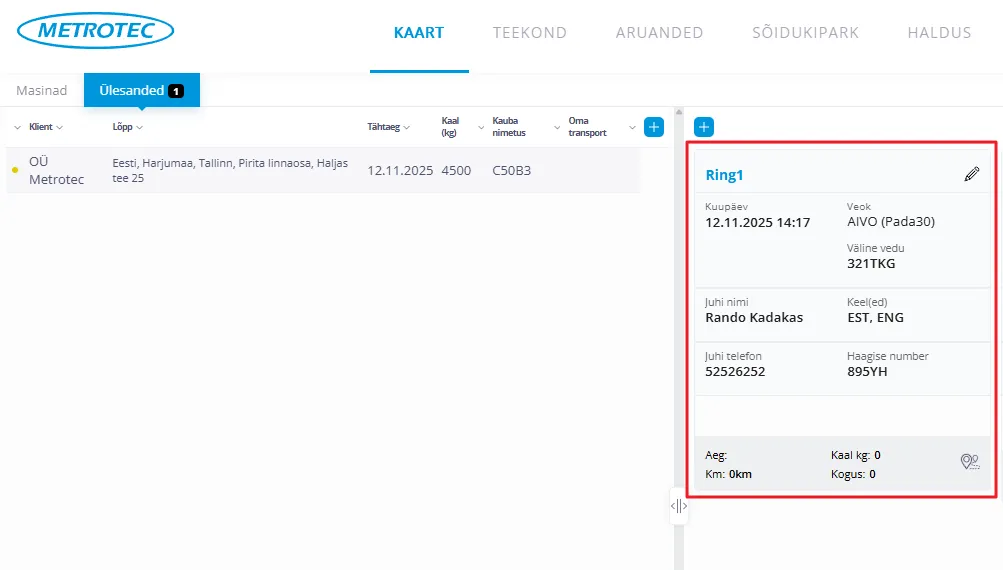
Töö lisamiseks ringile vii kursor vasakus jaotises oleva töö peale, mida soovid ringile lisada. Hoia hiireklahvi all ja lohista töö ringi sisse. Samal meetodil saab ringile lisada kõik tööd, mille veok selle sõidu raames peab teostama.
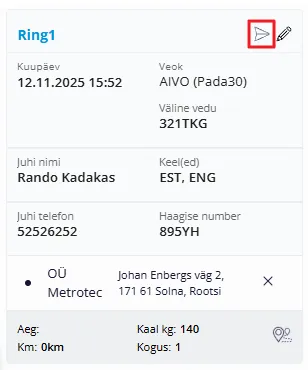
Ringi juhile saatmiseks klikk ringi üleval nurgas olevale noolele.
Juhi vaade
heading.anchorLabelLogistiku poolt juhile saadetud ringid on seotud masinatega. Et näha masinale määratud ringe, peab juht ennast QR koodi abil tuvastama (vt QR koodi juhend).
Avavaade
heading.anchorLabelÜlesannete moodulisse liikumiseks vajuta menüü nupule (nutiseadme vaates üleval vasakul) ja vali “Ülesanded”, avaneb ülesannete avavaade.
- Ringi nimetus
- Ringi alustamiseks määratud kuupäev ja kellaaeg
- Ringile määratud tööd
- Kogu ringi tegemiseks kuluv aeg, kilometraaž ning kauba kogus ja kaal
- Sinised nooled näitavad, kas enne või peale käimasolevat ringi on ringe, mis vajavad tegemist
- (sinine = on tegemist vajav ring, hall = ei ole uut ringi).
- Uuema kuupäeva ja ajaga ringid on alati paremal.
- Uuele ringile liikumiseks libista sõrm üle ekraani vastavalt vasakule või paremale.
- Kui kõik ringid on tehtud, ei ole moodulis ühtegi ringi nähtaval.
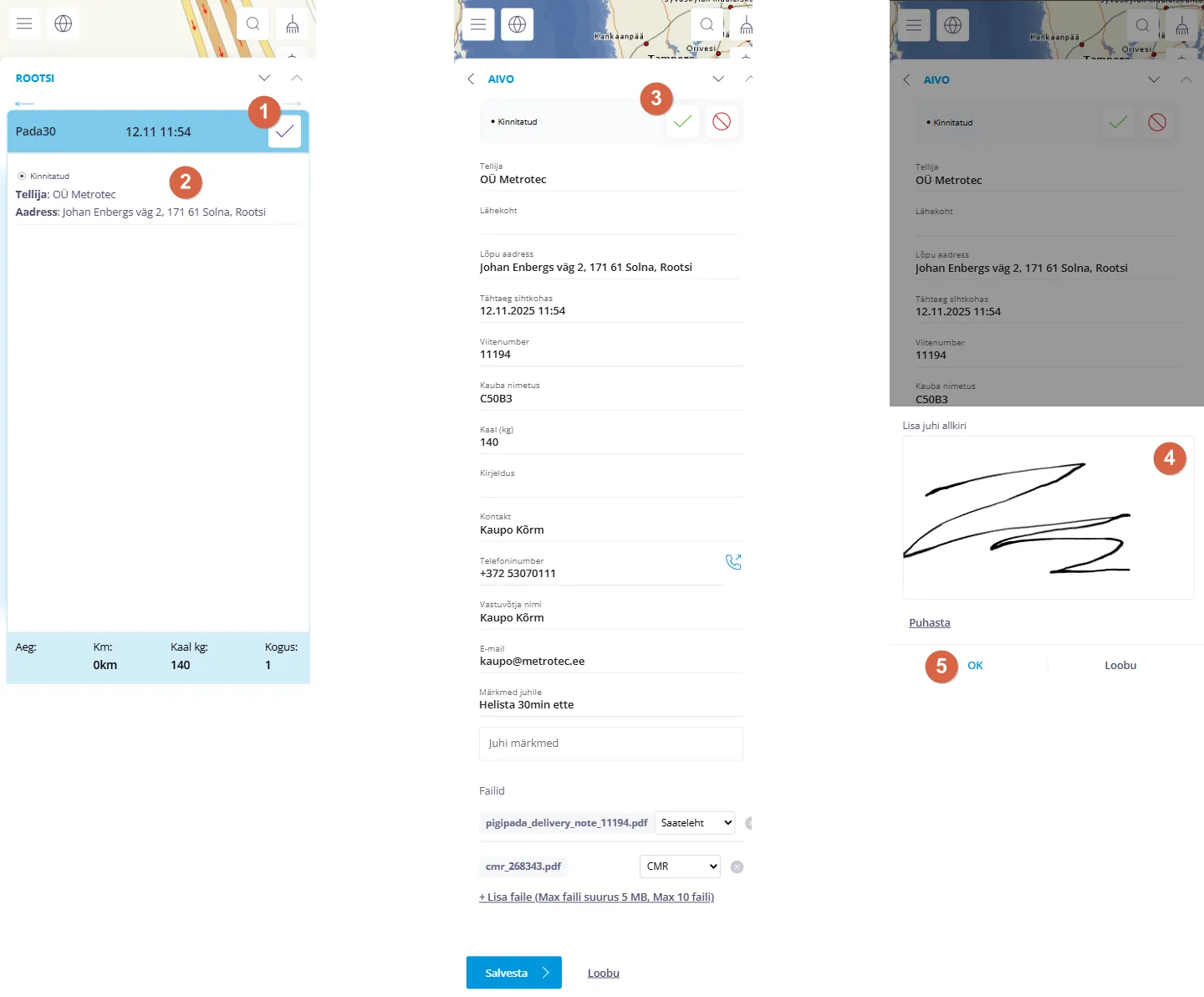
- Ringi töösse võtmine, vajuta kui hakkad antud kaubaringiga tööle.
Ringid ja tööd ringide sees
heading.anchorLabelRingiga alustamiseks võta kaubaring töösse ja tutvu ringi sees olevate tööde sisuga.
- Vajutus võtab ringi töösse (logistik saab seejärel indikatsiooni, et seda ringi hakati teostama)
- Vajutus ringi sees oleval tööl avab töö andmed (avaneb uus aken)
- Ringi sees oleva töö alustamine, avaneb allkirjastamise aken
- Allkirjasta töö, see allkiri läheb digitaalsele CMR-le
- Peale allkirjastamist OK
NB! Ringi sees olevad tööd on kuvatud selles järjekorras, kuidas logistik need planeerinud on. Teosta töid vastavalt etteantud järjekorrale!
Töö tehtuks märkimine
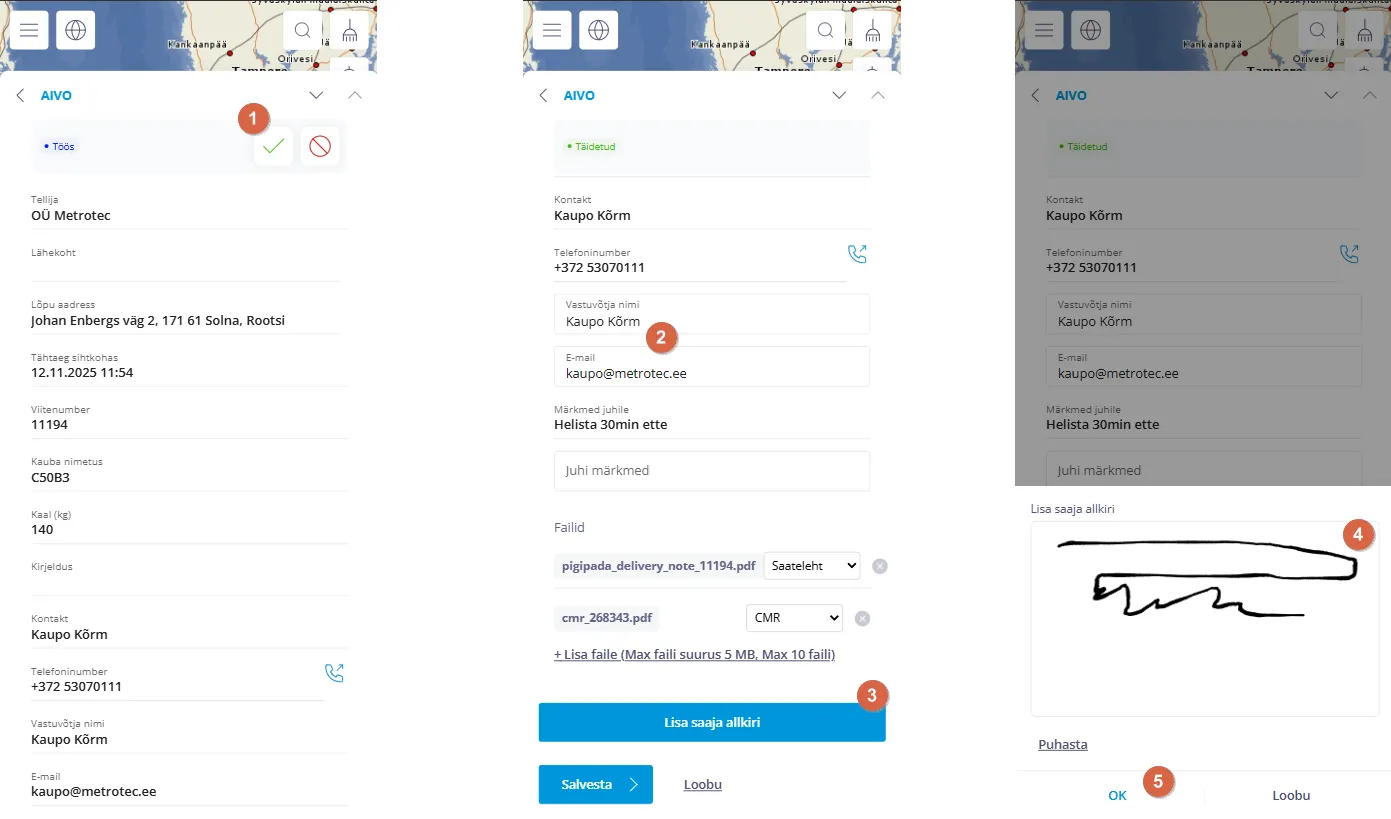
heading.anchorLabelTarne teostamisel on vajalik märkida töö tehtuks ning võtta saajalt allkiri.
- Vajuta töö üleval servas rohelisel linnukesel, kinnita avanevas vaates töö lõpetamine
- Kontrolli ja vajadusel muuda vastuvõtja nime
- Vajutus “Lisa saaja allkiri”
- Sisesta vastuvõtja allkiri (allkirjastatakse saateleht ja CMR)
- OK
Töö ebaõnnestumine
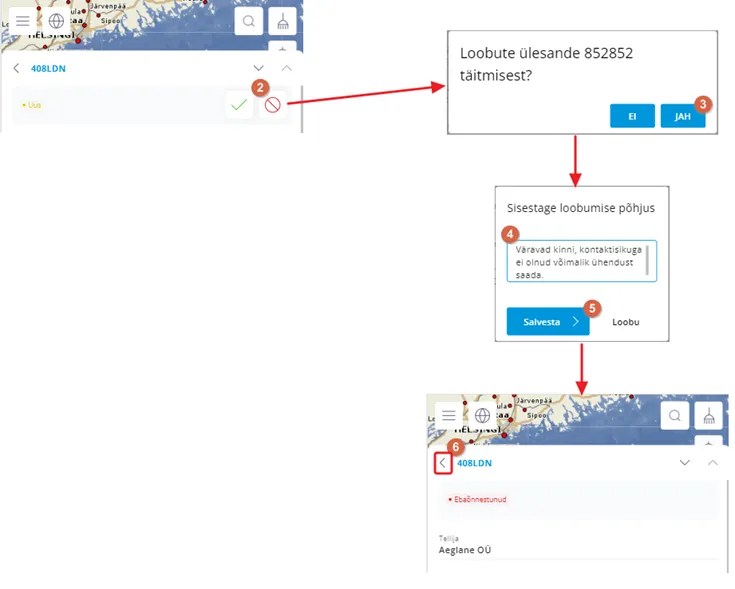
heading.anchorLabelKui ringi sees olev töö mingil põhjusel ebaõnnestub, tuleb see töö tühistada.
- Vajuta ringi sees olevale tööle
- Vajuta tühistamise nupule (avaneb uus aken)
- Kinnita, et soovid töö tühistada (avaneb uus aken)
- Sisesta ebaõnnestumise põhjus
- Salvesta
- Liigu tagasi ringi sees olevate tööde juurde.
Küsimuste korral võta ühendust oma kliendihalduriga.