Veokeskus veoseleht
Üldinfo
heading.anchorLabelÜlesannte moodul koondab endas tellimuste sisestamist, logistika haldust olemasoleva ressursiga, digitaalsete veoselehtede loomist ja töö teostamist tõendavat veoselehe allkirjastamist. Lahendus on loodud viisil, kus transporditellimuse andmeid sisestades filtreeritakse vajalikud andmed, mille baasil luuakse automaatselt digitaalne veoseleht.
Tellijate andmete sisestamine
heading.anchorLabelTellimuste lihtsamaks loomiseks tuleb eelnevalt sisestada tellijate andmed.
Alustuseks kliki: Sõidukipark > Veoselehed
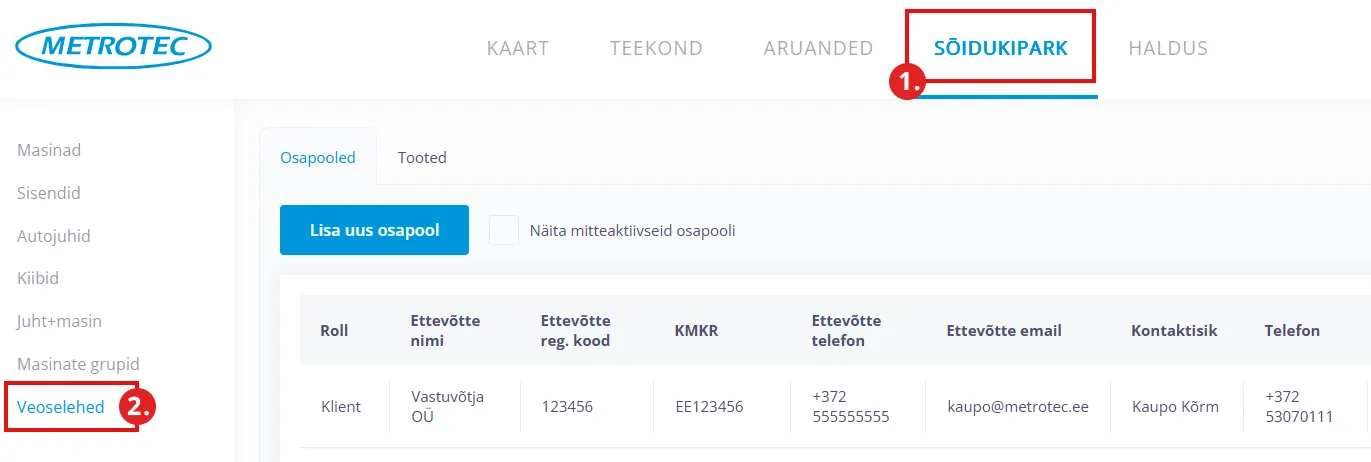
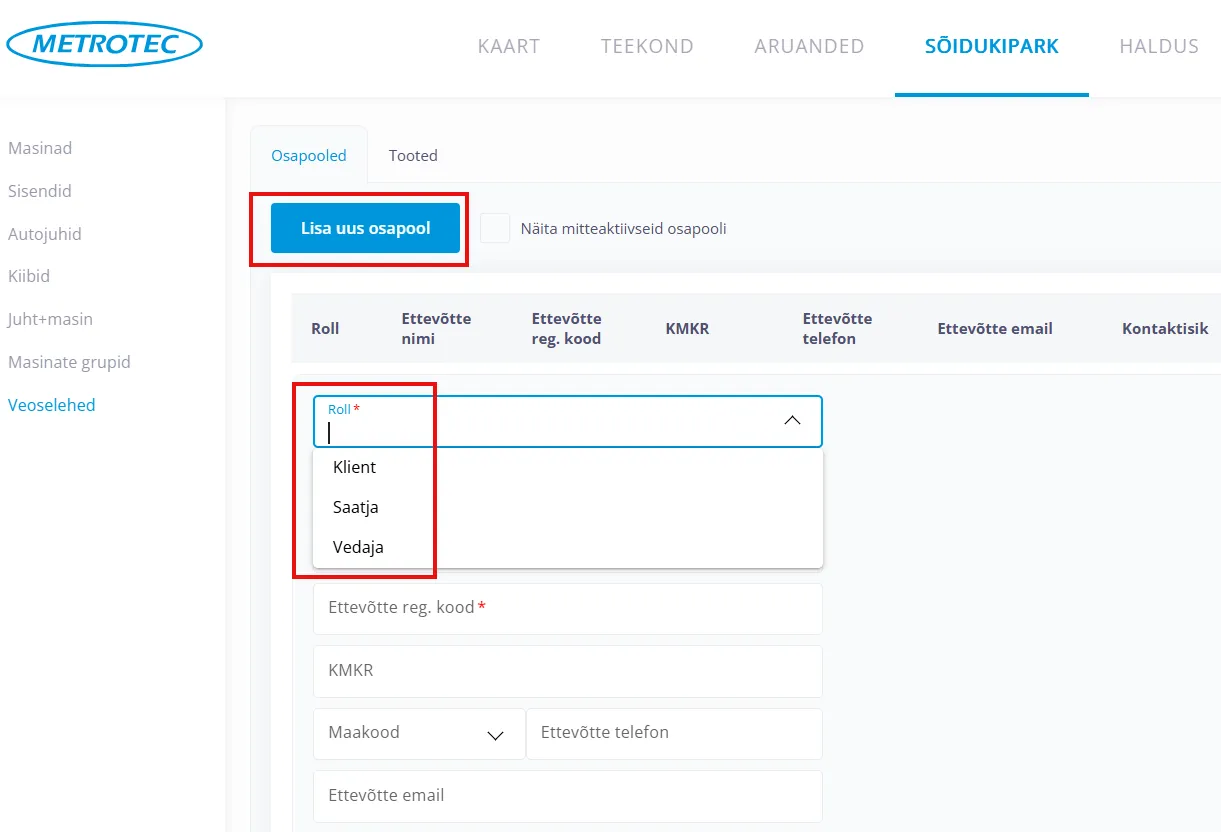
Uue tellija loomiseks kliki nupul “Lisa uus osapool”.
Kohustuslikud väljad on “Roll”, “Ettevõtte nimi” ja “Ettevõtte reg. kood”.
Kõigepealt määra “Roll”. Roll saab olla Klient, Saatja või Vedaja.
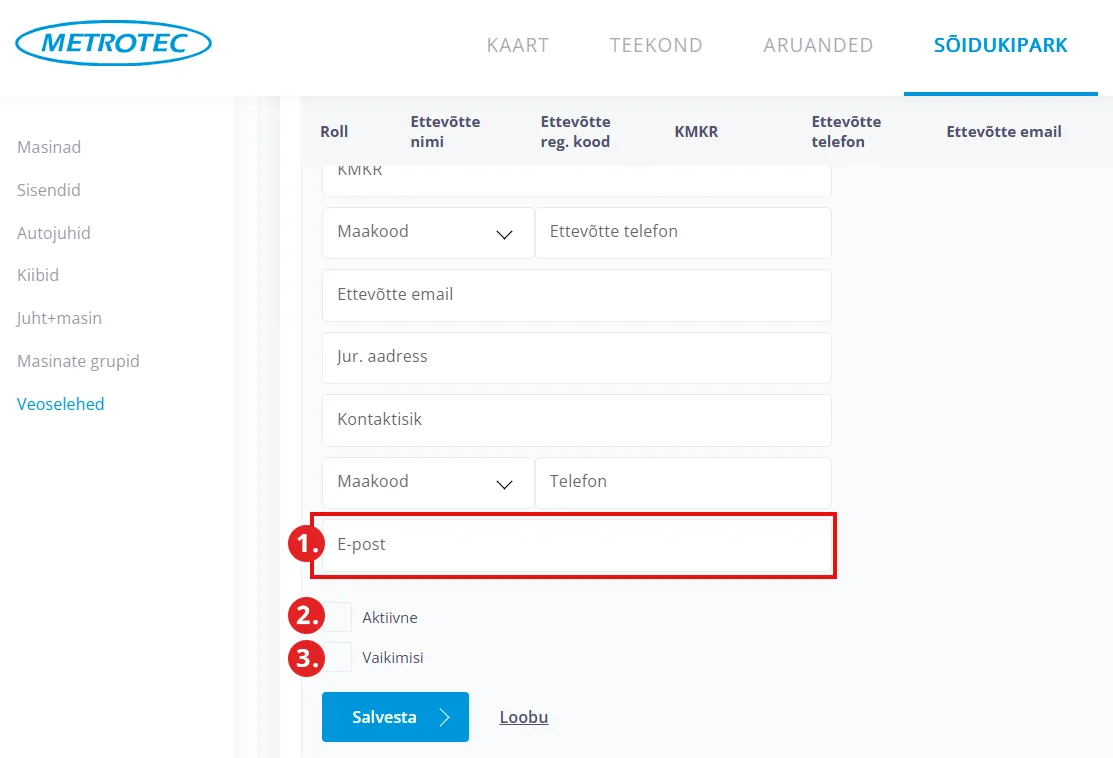
- E-maili aadressi lisamise korral saadab programm automaatselt peale allkirjastamist sinna allkirjastatud veoselehe.
- Kui märkida linnuke Aktiivne arvestab programm teda aktiivse kliendina.
- Kui Vaikimisi kasti märkida linnuke lisatakse uut ülesannet luues kohe selle kliendi andmed vaikimisi eeltäidetuks.
Ülesannete lisamine veoringidele
heading.anchorLabel- Kliki kaardivaate peal.
- Vaata, et oleksid alajaotises Ülesanded.
- Vajuta väikesele “plussmärgile”.
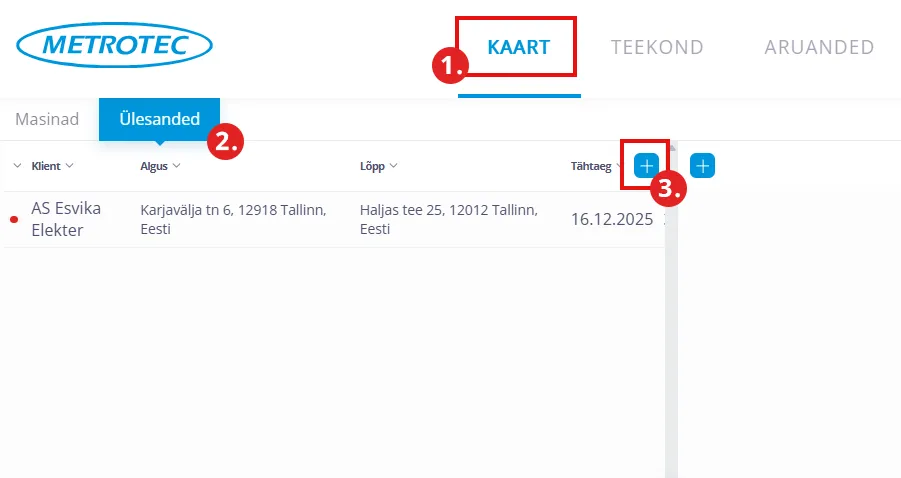
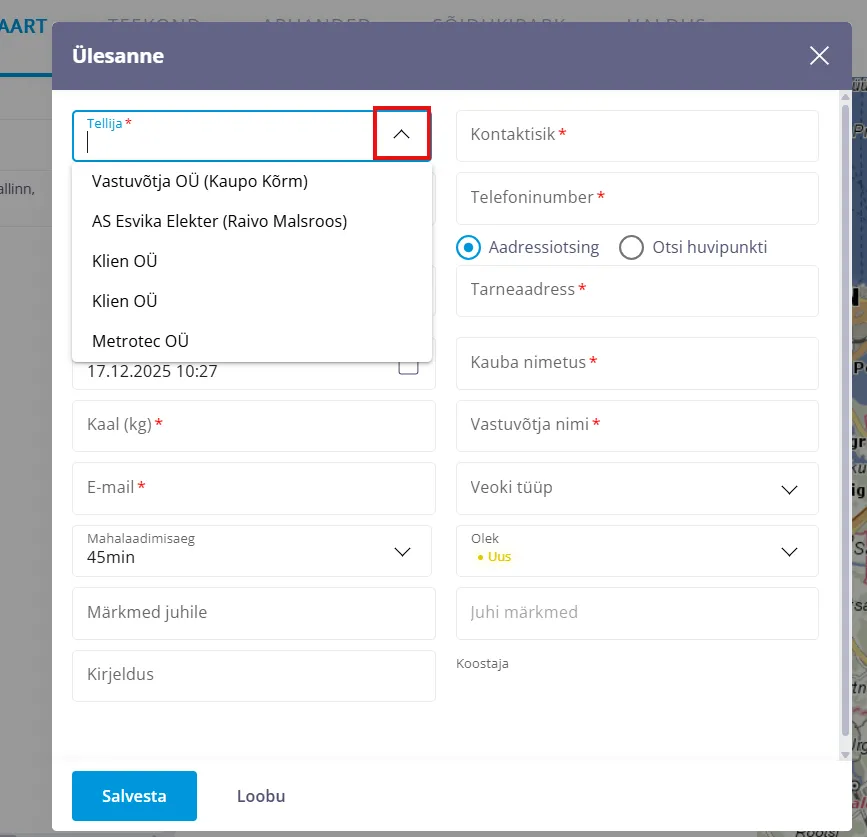
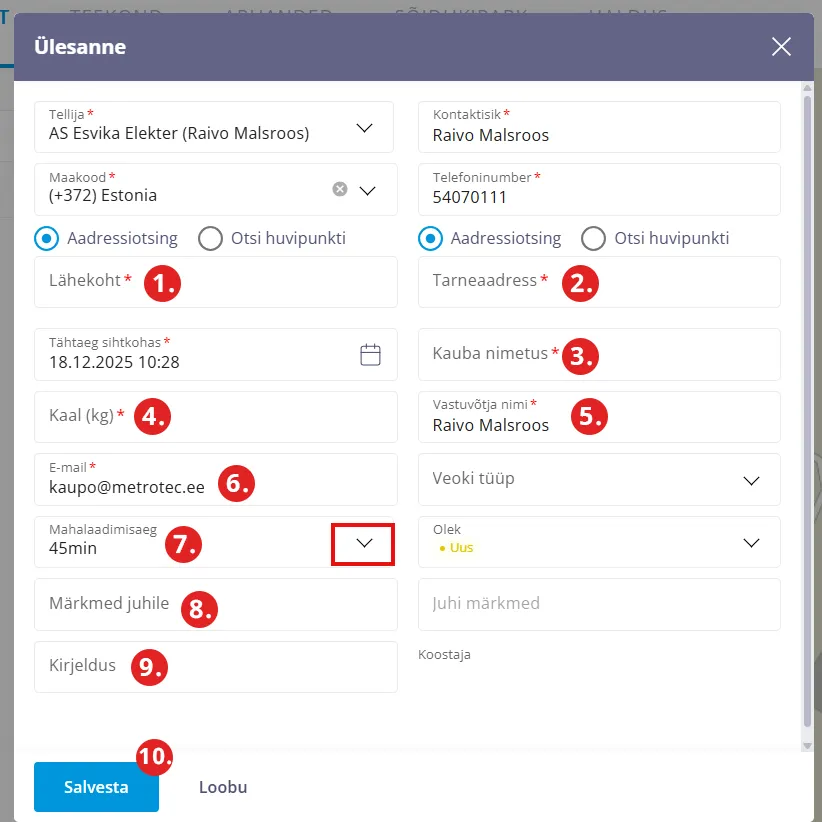
Avaneb Ülesande sisestamise aken. Kohustuslikud väljad on tähistatud punase tärniga.
Klikates Tellija lahtril avanevad kõik eelsisestatud kliendid rippmenüüna. Vajutades sobiva kliendi peal eeltäidetakse lahtrid automaatselt.
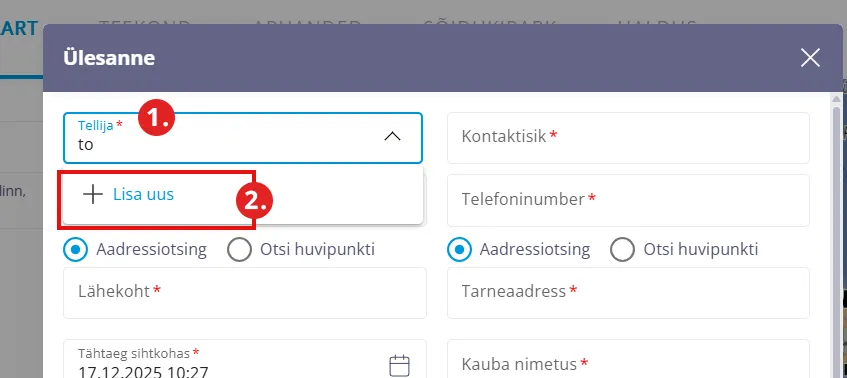
Kui juhtub, et antud klienti ei ole veel andmebaasi sisestatud siis
- Tellija lahtrisse kliendi nime kirjutama hakates
- ilmub “pluss märk”,
- millele klikates avaneb aken, kuhu saab sisestada uue kliendi andmed.
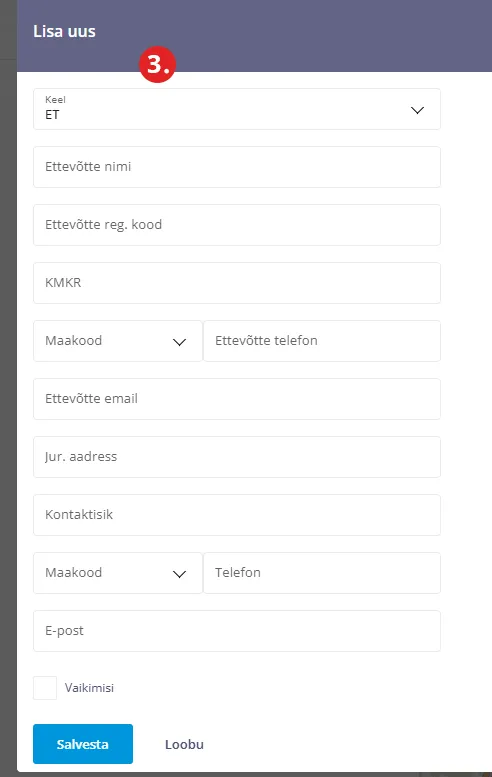
Kui Tellija on valitud, tuleb täita järgnevad väljad.
- Lähtekoha aadress
- Sihtkoha aadress
- Kauba nimetus - see info ilmub automaatselt ka saatelehele.
- Kauba kogus
- Vastuvõtja nimi - seda nime saab ülesannet püstitades muuta ja samuti saab seda ka hiljem vajadusel autojuht muuta.
- E-mail - vastuvõtja e-maili aadress, vajadusel saab selle lisada ka autojuht.
- Mahalaadimisaeg - vaikimisi on aeg 45 minutit, lahtri peal noolekesel klikates on võimalik aega muuta. Hiljem ringi juures arvestatakse siin määratud aeg koguaja sisse.
- Märkmed juhile - Soovi korral saab lisada juhile täiendavat infot näiteks “Helista 30 min ette” vms. NB! See väli on näha ainult autojuhile. Saatelehele see info ei ilmu.
- Kirjeldus - Siin märgitud info läheb veoselehe märkmetesse. Sinna sobib kirjutada näiteks “XYZ OÜ tellimus nr 12345”.
- Kui kõik info on sisestatud siis kliki nupul “Salvesta”.
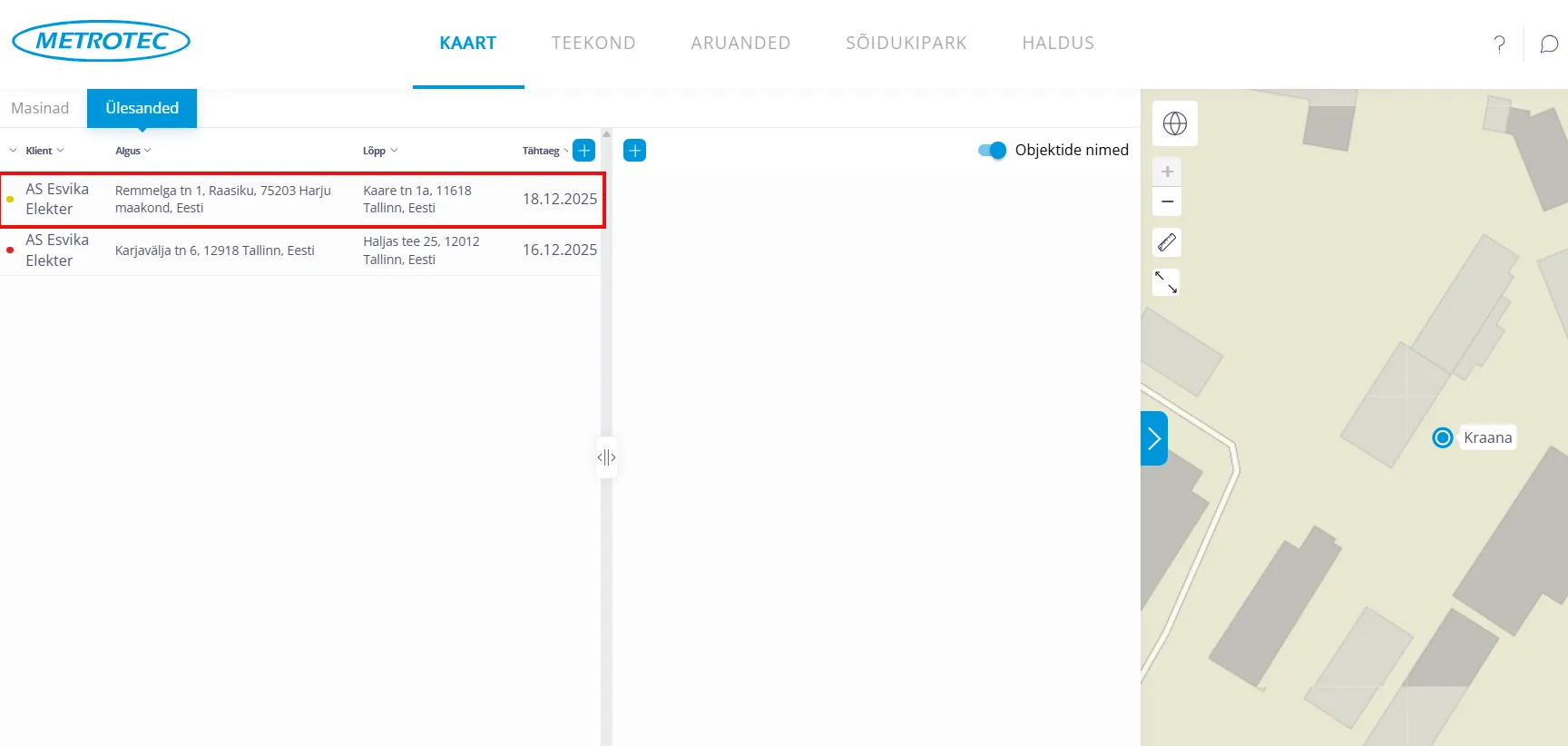
Ülesanne ilmus nimistusse “Ülesanded”. Märgitud kollase täpiga.
Ülesande määramine veoringile
heading.anchorLabelÜlesande määramiseks ringile tuleb esmalt luua ring.
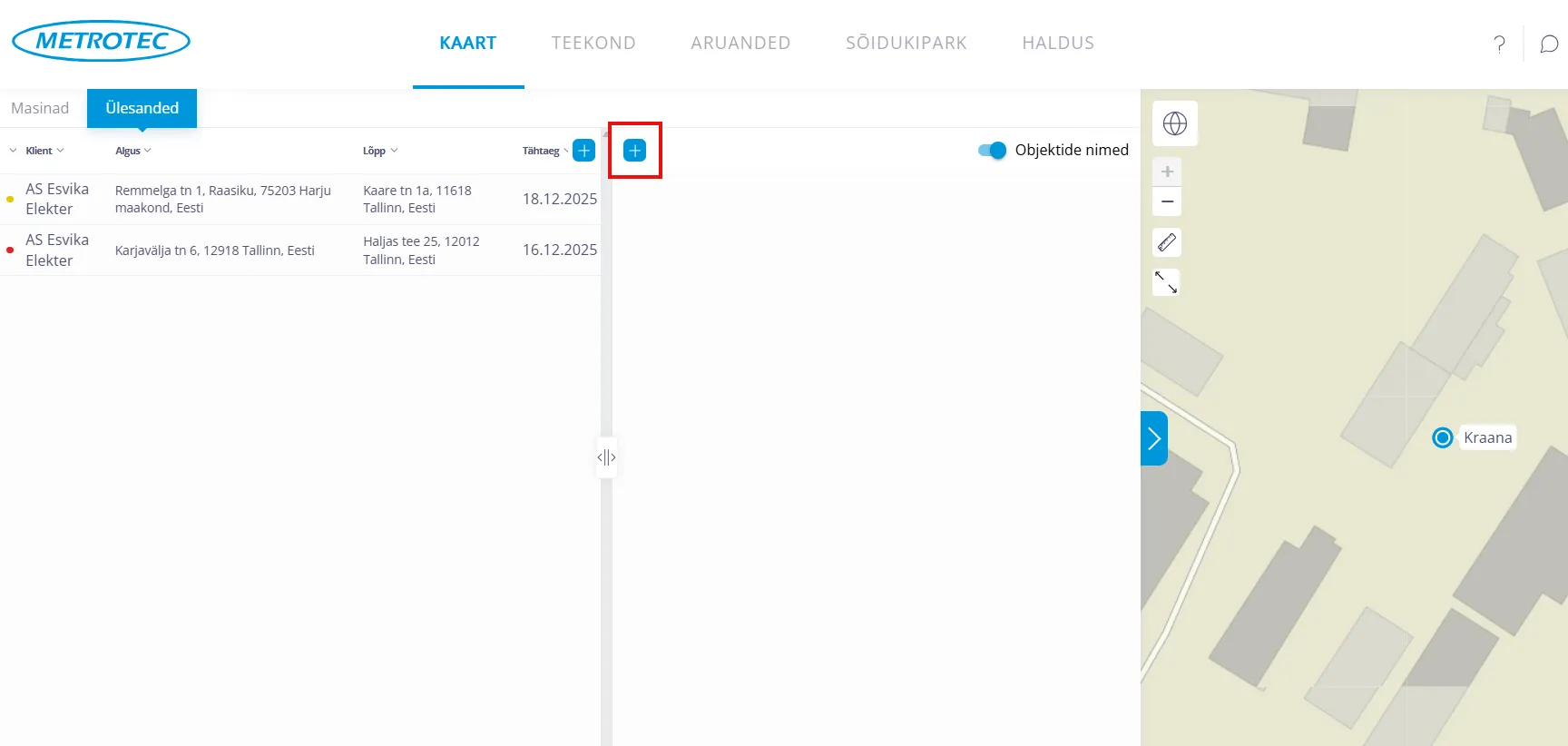
Ringi loomiseks kliki plussmärgil.
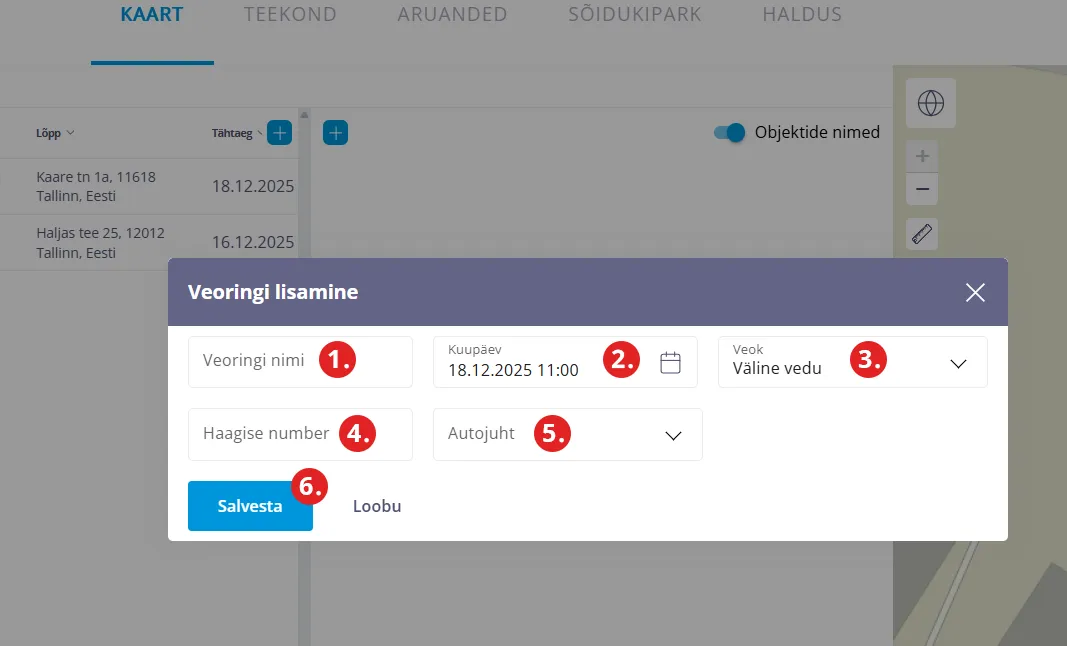
Avaneb aknake nimega “Veoringi lisamine”. Seal tuleb täita järgnevad väljad:
- Veoringi nimi - oluline täita, et neid üksteisest eristada. Näiteks võib nimeks panna “Teisipäevane ring 2”.
- Kuupäev - näitab seda, mis kell juht peaks alustama enda päevaga.
- Veok - rippmenüüst vali veok.
- Haagise number - kui on haagis ka siis lisada number, muidu jätta tühjaks.
- Autojuht - vali rippmenüüst õige juht. Autojuhid tekivad automaatselt kui nad on süsteemi lisatud. Autojuhtide lisamiseks vaata juhtide lisamise juhendit siit.
- Lõpuks kliki nupul “Salvesta”.
Peale salvestamist tekib veoring.
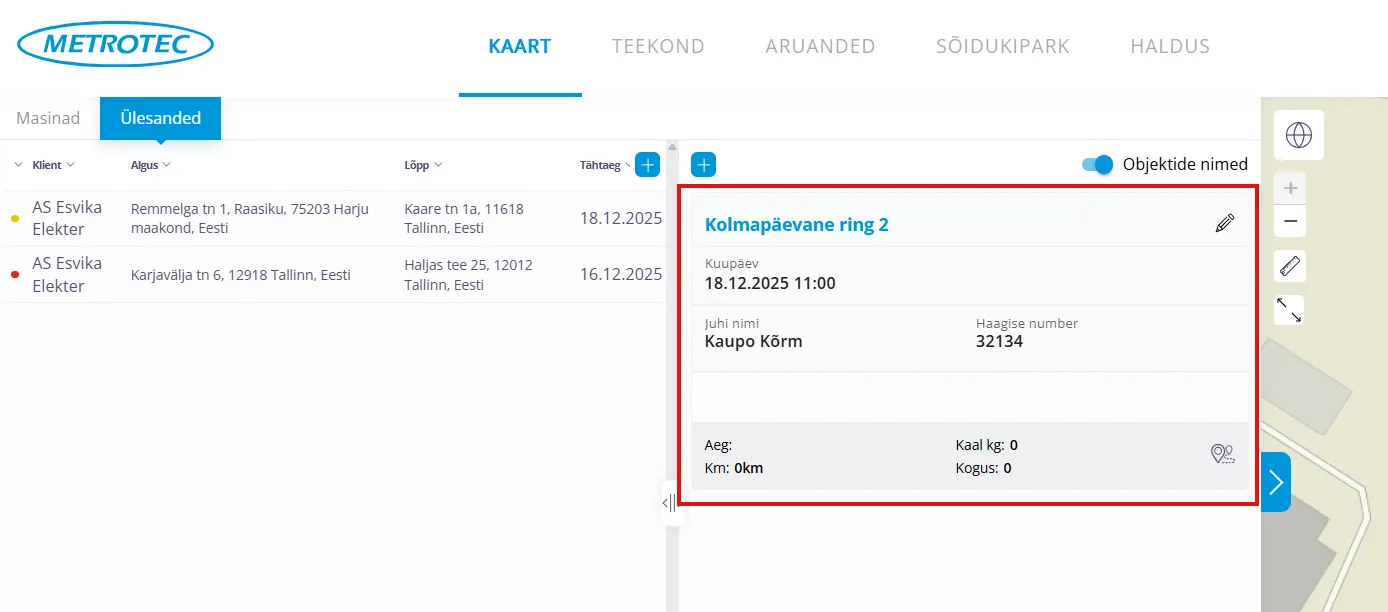
Järgmine samm on ülesande veoringile määramine.
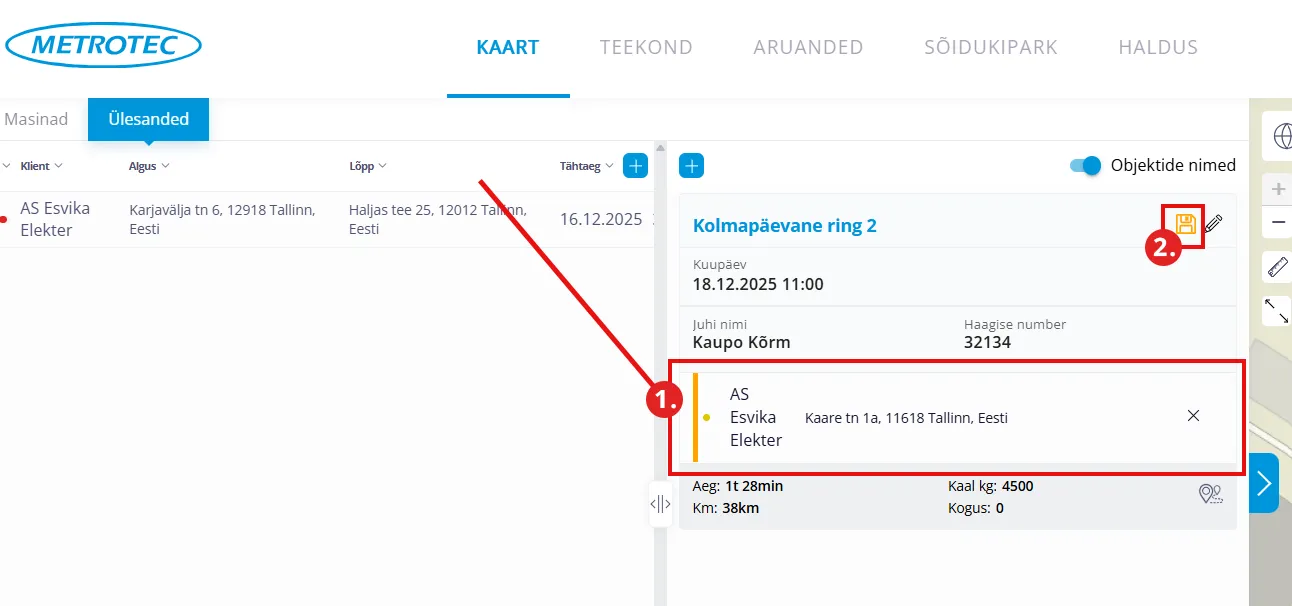
- Selleks võta vasakus aknas olevast ülesandest kinni ja lohista ta paremasse aknasse veoringi peale.
- Kliki kollase salvestamise ikooni peal.
Märka, et peale salvestamise nupul klikkimist tuleb ka vastav teade, et veoring on salvestatud.
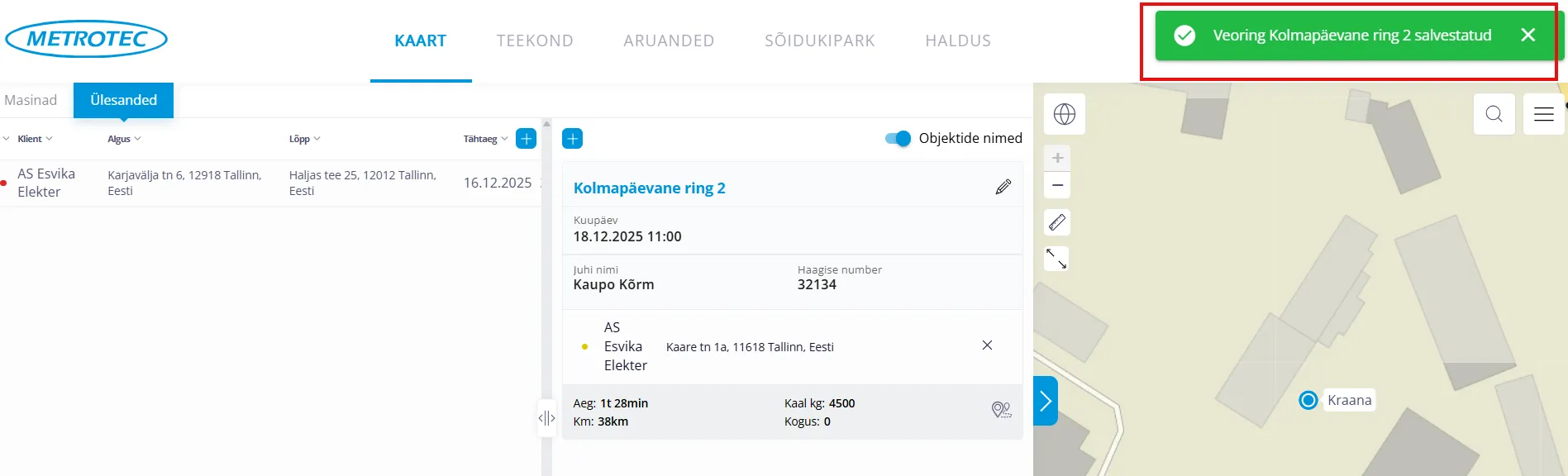
Lisa ringile ülesandeid juurde nii palju kui vaja.
Veoseleht
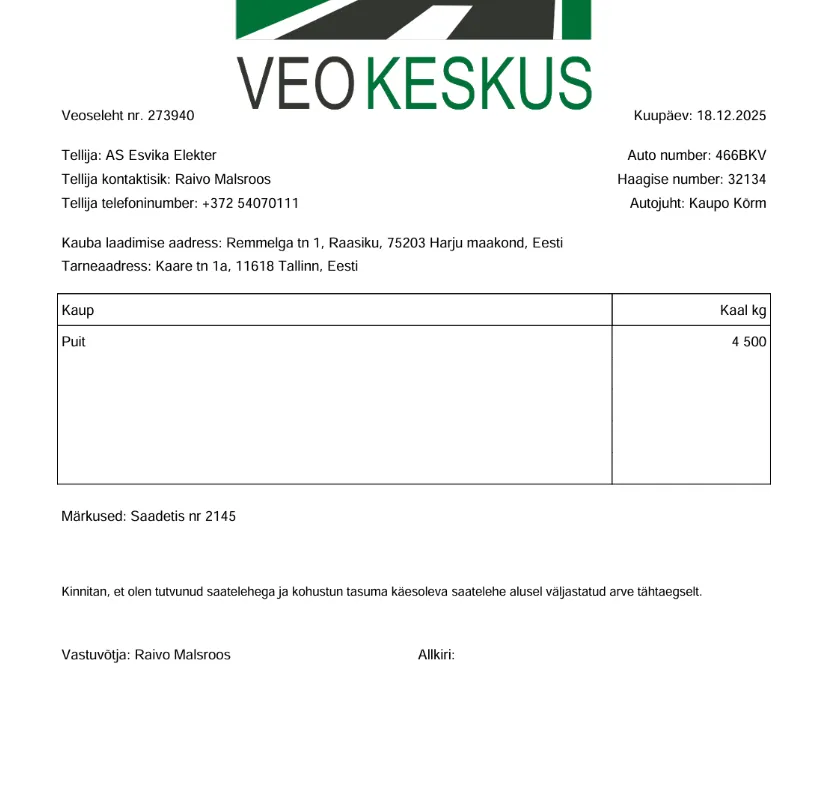
heading.anchorLabelIga ülesande juurde tekib automaatselt veoseleht.
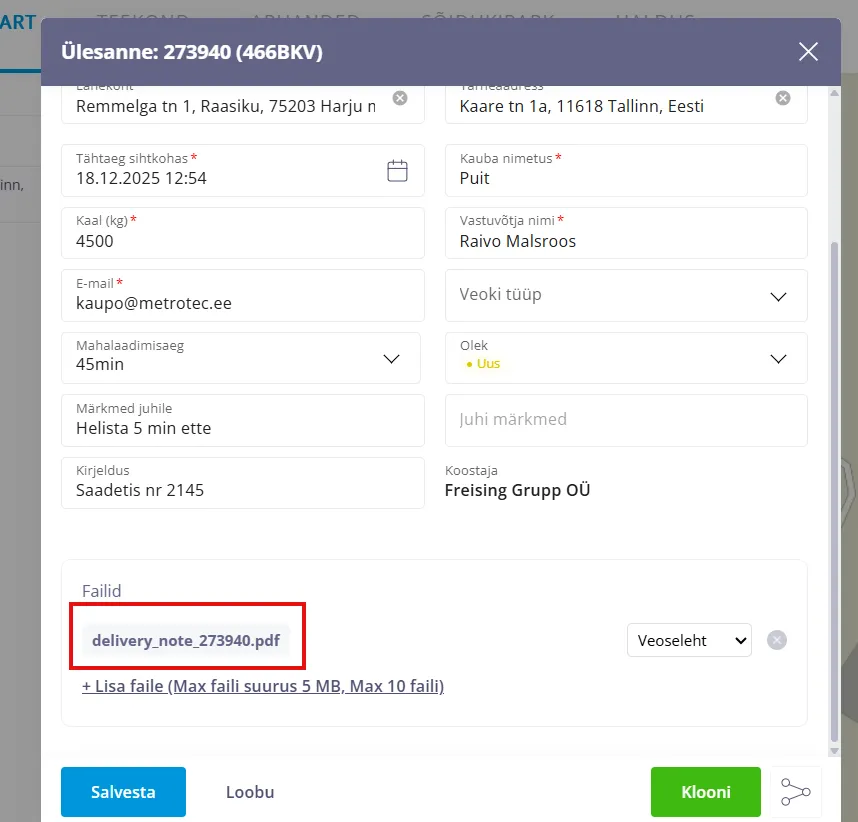
Kui Veoselehe failil klikkida, avaneb leht PDF kujul koos kõigi andmetega. Märka, et märkused lahtri info on ka siin välja toodud.
Kuidas autojuhi vaates toimub ülesannete ja veoringide vastuvõtmine saad vaadata Tööle registreerimine QR koodiga. Ülesanded autojuhi vaates leiad Ülesanded alajaotisest.
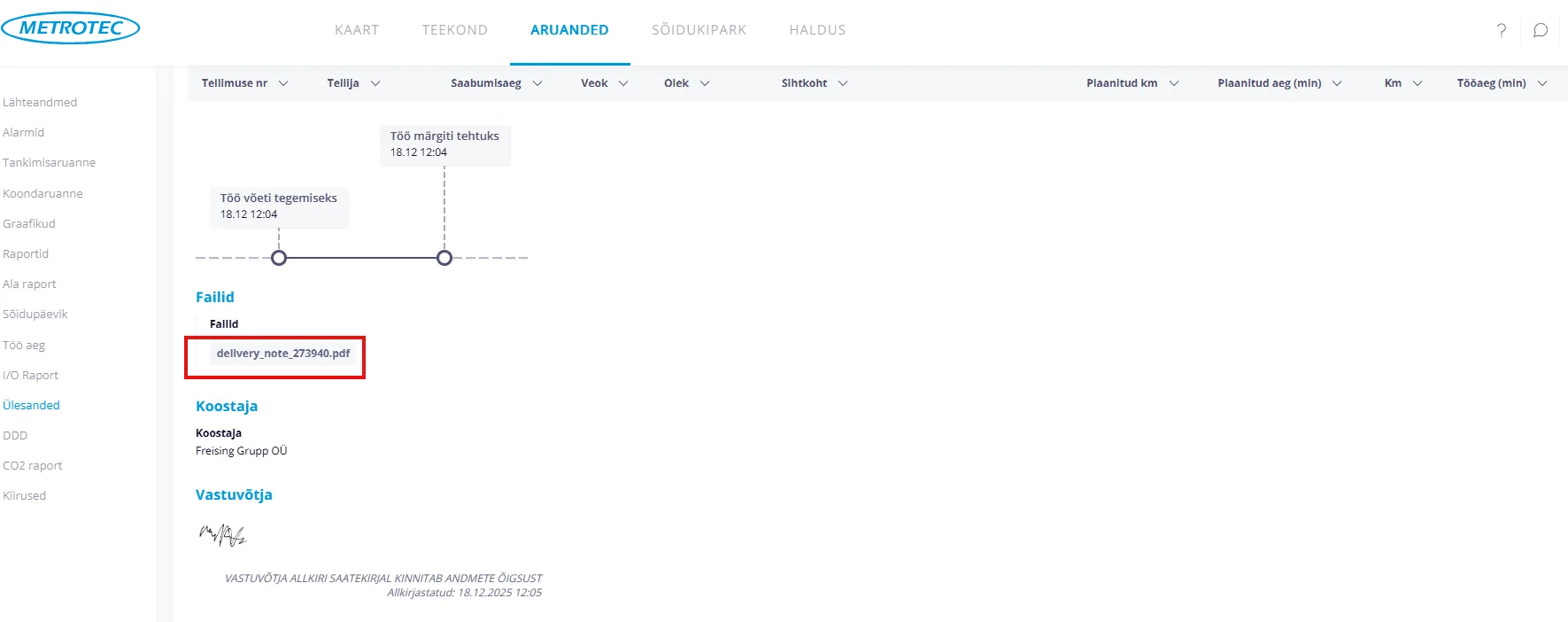
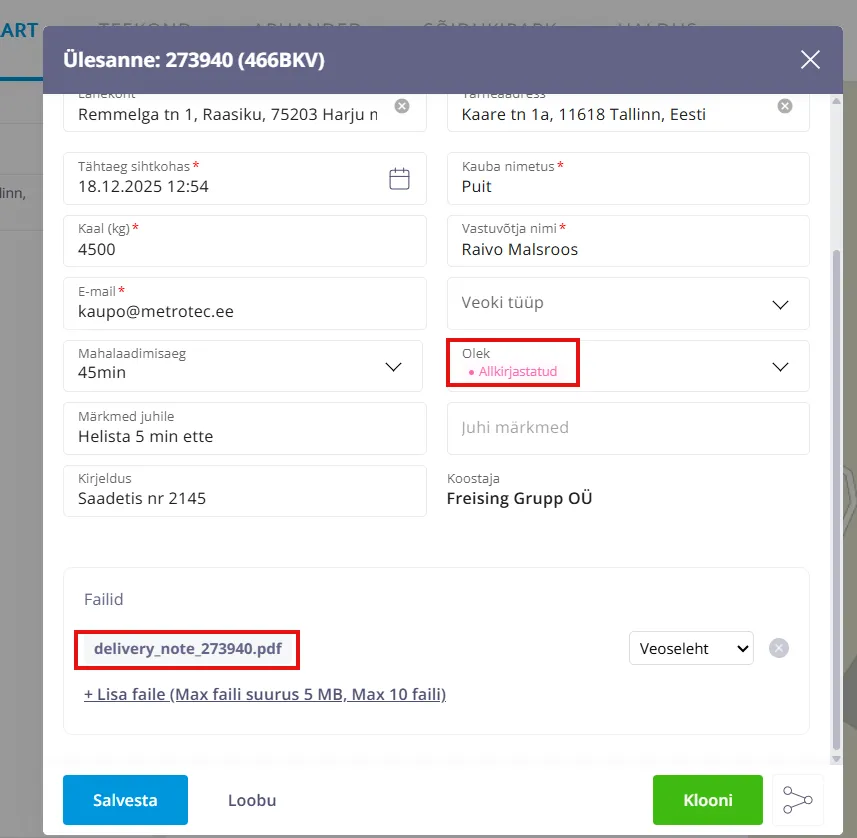
Peale allkirjastamist muutub ülesandel olek “Allkirjastatud” ja kui klikkad Failide all veoselehe pdf-i peal.
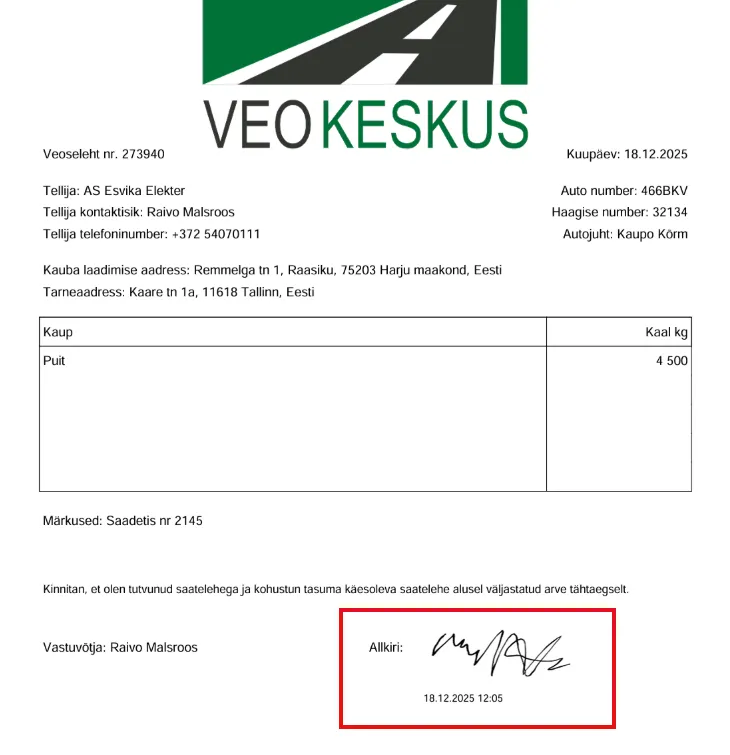
Siis on näha, et automaatselt on ka veoselehele ilmunud allkiri koos ajatempliga.
Samuti tuleb allkirjastatud veoseleht kliendile automaatselt e-maili peale.
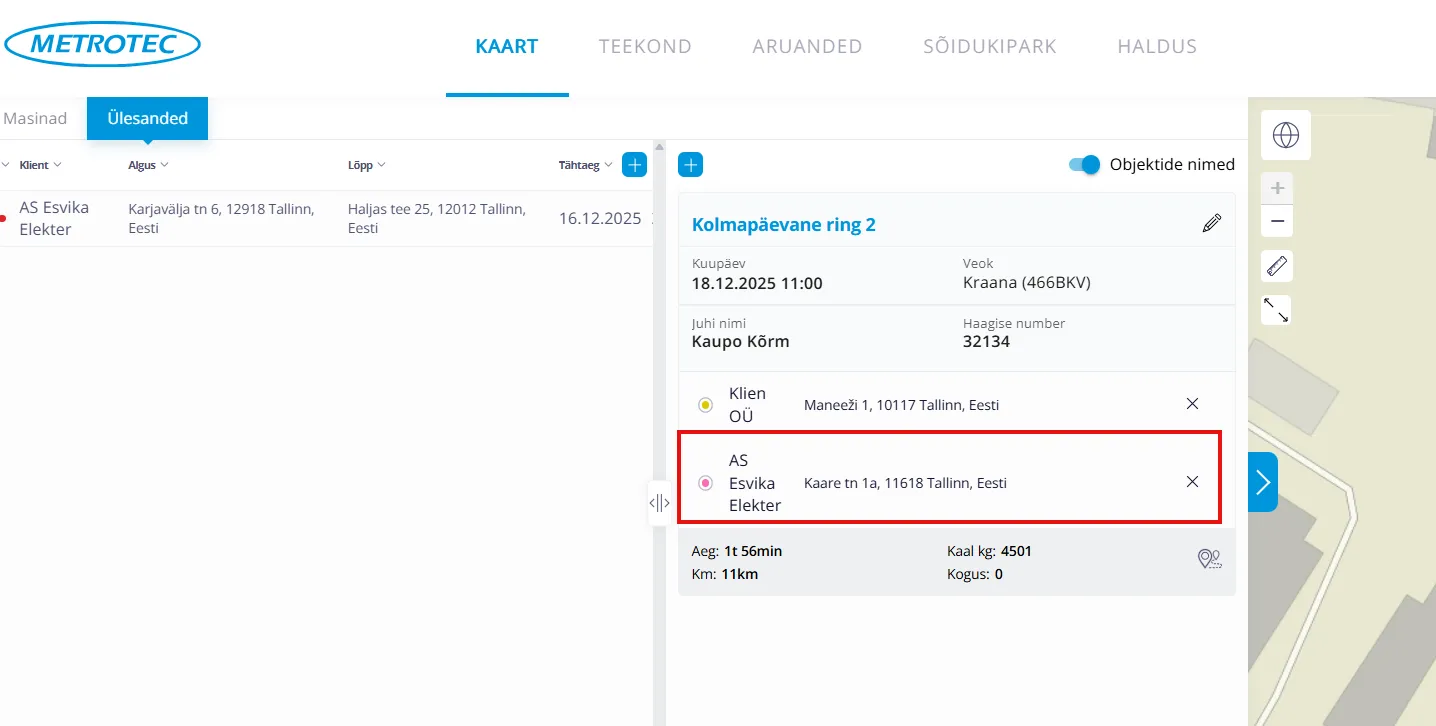
Lisaks on logistiku vaates ülevaade olemas, et ülesande staatus on muutunud allkirjastatuks. Roosaga on märgitud allkirjastatud ülesanded.
Aruanded
heading.anchorLabelÜlesannetega seotud aruandluse info leiad kui klikid:
- Aruanded
- Ülesanded
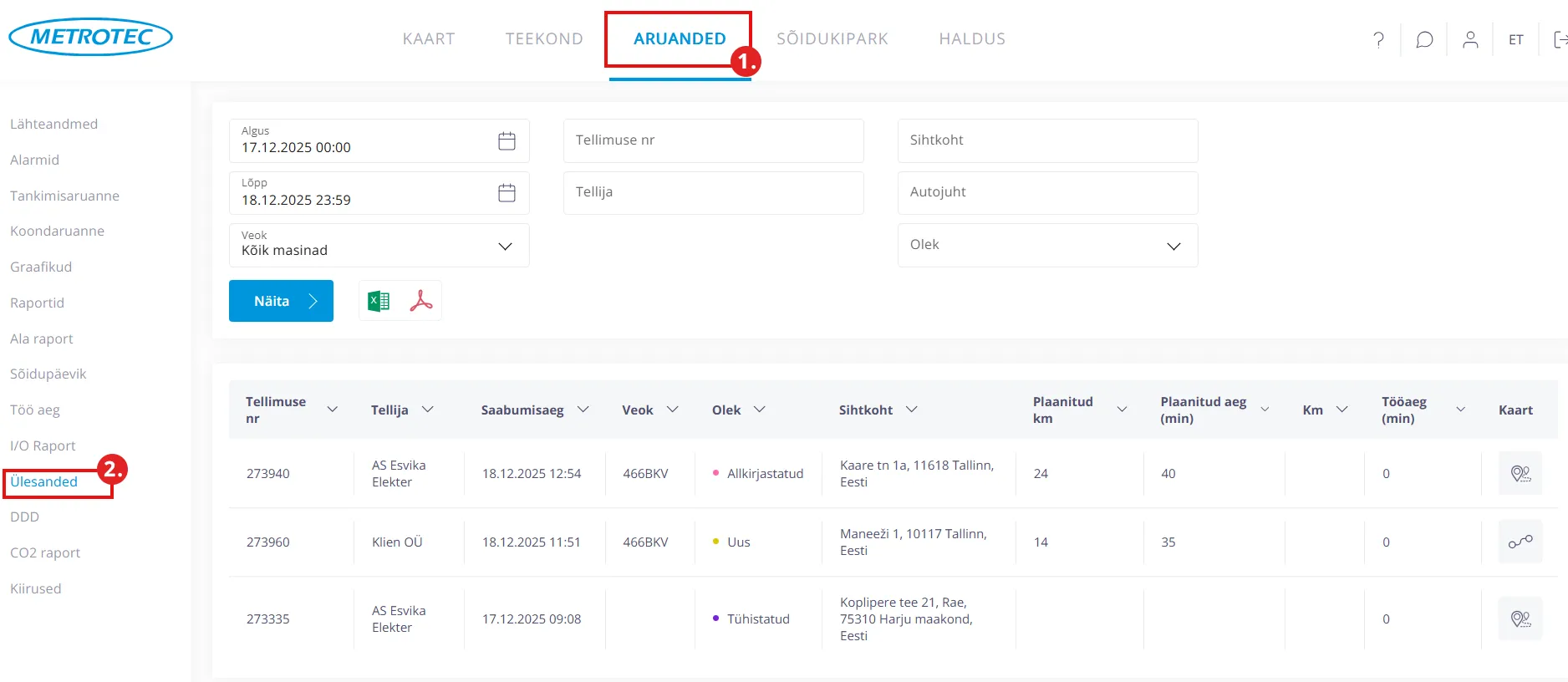
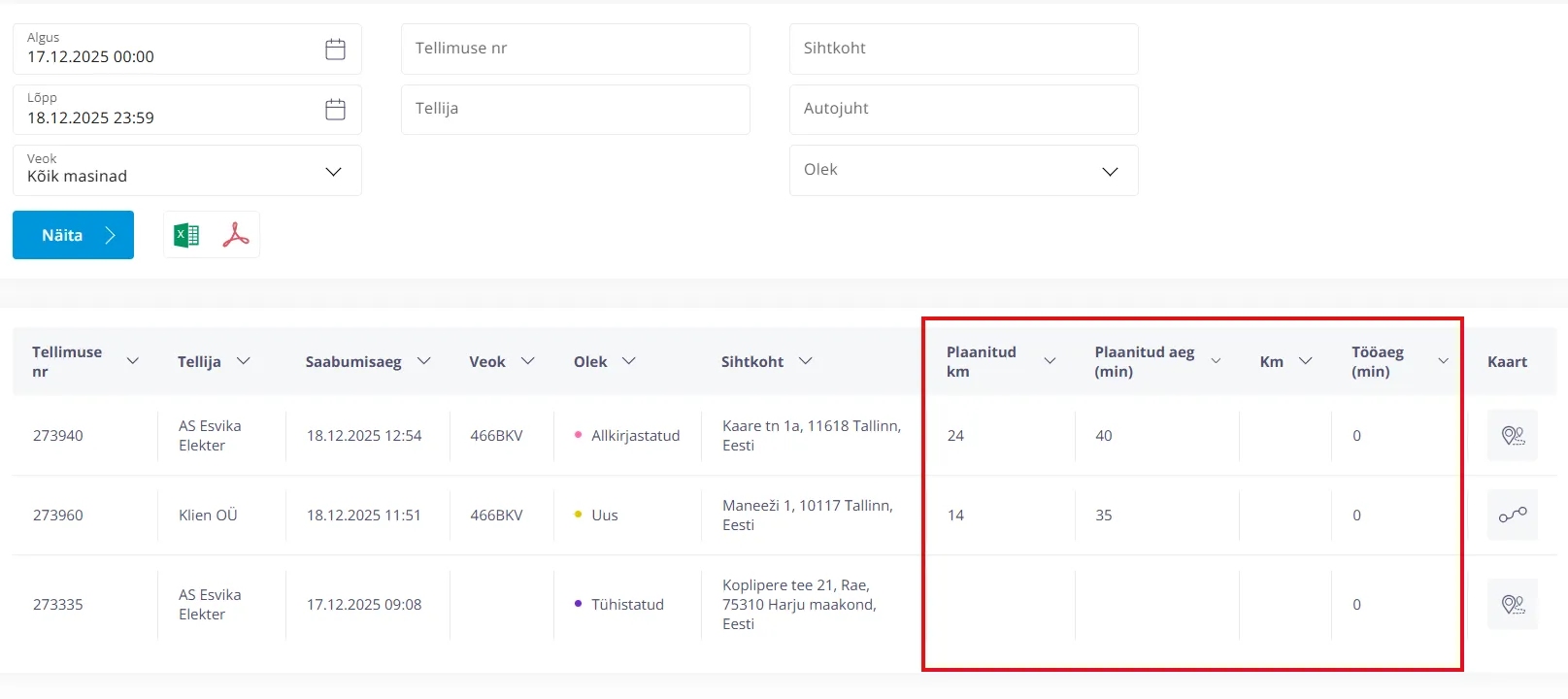
Oluline on arvestada erinevusi Plaanitud km ja Plaanitud aeg (min) vs Km ja Tööaeg (min) vahel. Plaanitud info on võetud ruutingu alusel, arvestatud põhimõttel, ettevõtte aadressilt sihtpunkti ja tagasi. Plaanitud infot saab kasutada arvelduseks. Km ja Tööaeg (min) on tegelikult läbitud kilometraaž ja tööks kulunud aeg.
Ülesande peale klikates avanevad täpsemad andmed selle täitmise kohta.
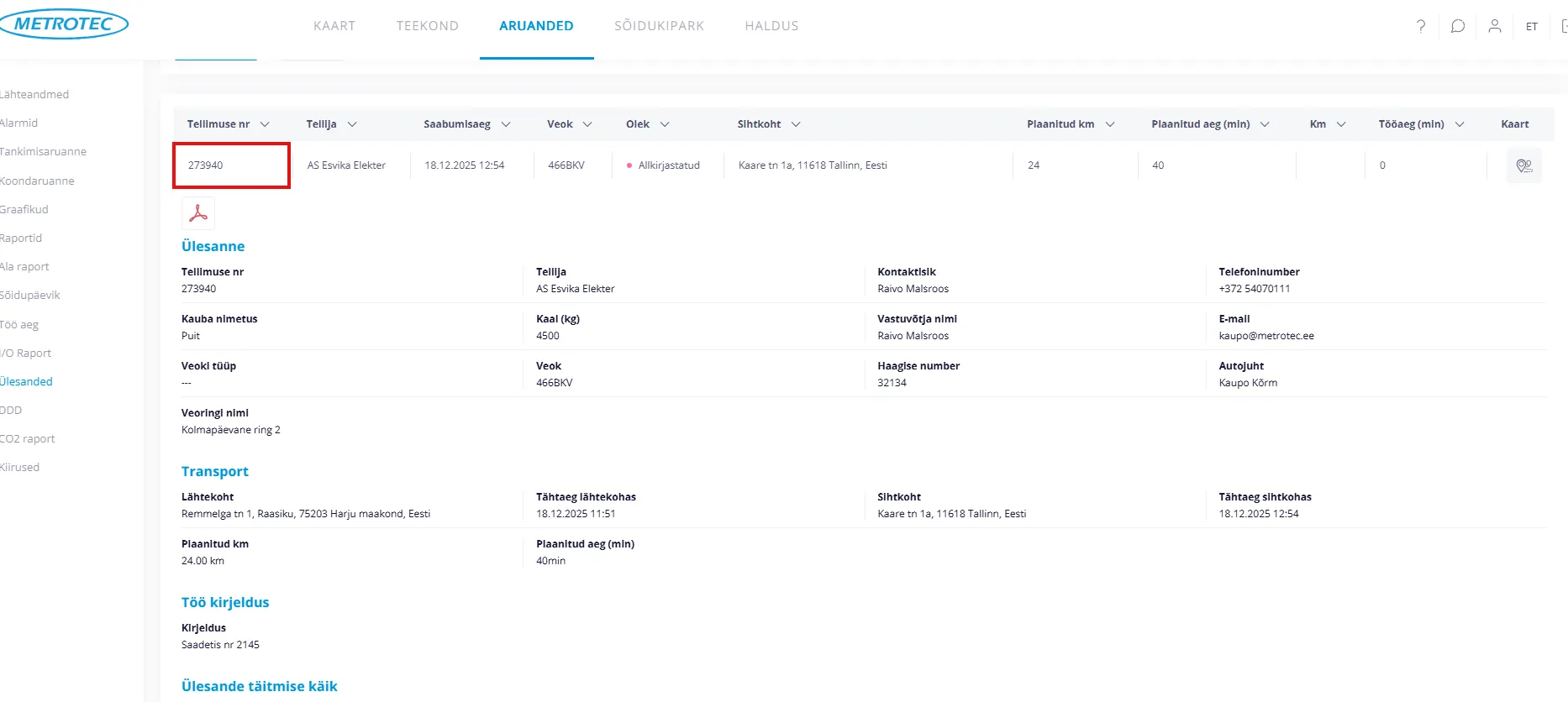
Lisaks on juures ka allkirjastatud veoseleht.