
Tahhograafi lahendus
Võimaldab transpordiettevõttel hallata töö- ja puhkeaja andmeid tõhusalt ning vastavuses kehtivate regulatsioonidega. Lahendus ühendab endas kolm olulist funktsiooni:
- Reaalaja info kuvamine – annab ülevaate juhi hetkeolekust, sõidu- ja puhkeaegadest ning nende jääkidest.
- Tahhograafi failide automaatne allalaadimine – tagab, et juhikaardi- ja sõidukifailid jõuavad süsteemi õigeaegselt ja turvaliselt ilma käsitsi sekkumiseta.
- Failide allalaadimine kasutaja tellimisel – võimaldab vajadusel faile käsitsi alla laadida just siis kui see on vajalik (nt kontrolli eel või tehnilise tõrke järel).
Reaalaja info kuvamine
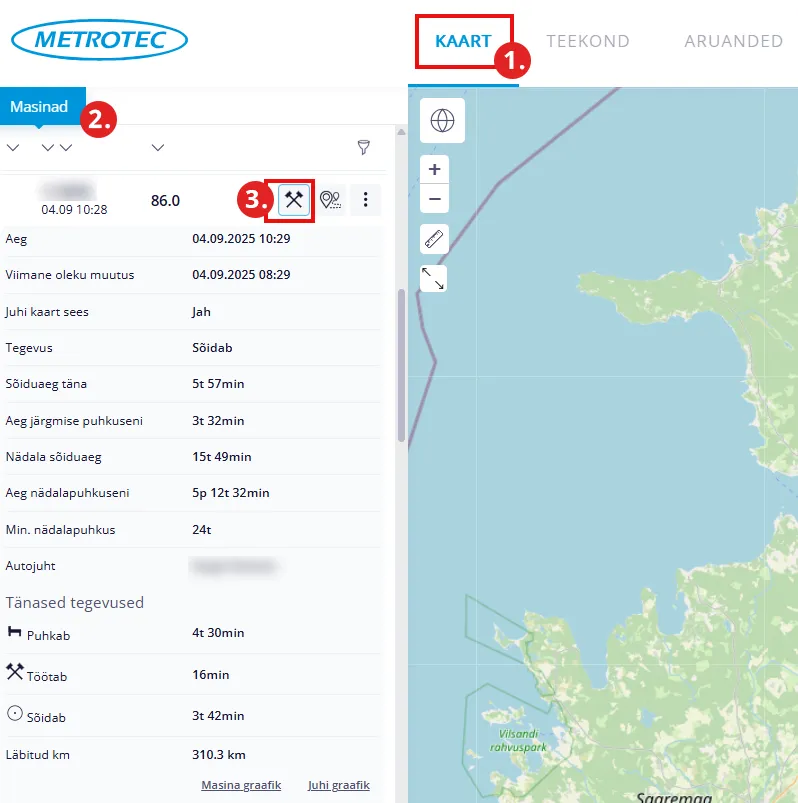
heading.anchorLabelRakendus näitab reaalajas juhi töö- ja puhkeajaga seotud andmeid, mis uuenevad automaatselt. Reaalaja infoakna avamiseks:
- Kliki päisest “KAART”
- Vasakul “Masinad”
- Klõpsa tööaja ikoonil (ristuvad haamrikesed)
Avanevas andmeaknas kuvatakse järgmised andmed:
-
Aeg - näiteks: 04.09.2025 10:29
-
Viimane oleku muutus – näiteks: 04.09.2025 08:29
-
Juhi kaart sees – Jah või Ei
-
Tegevus – Sõidab, Puhkab, Töötab või Juht saadaval
-
Sõiduaeg täna – näiteks: 5t 57min
-
Aeg järgmise puhkuseni – näiteks: 3t 32min
-
Nädala sõiduaeg – näiteks: 15t 49min
-
Aeg nädalapuhkuseni – näiteks: 5p 12t 32min
-
Minimaalne nädalapuhkus – 24t
-
Autojuht – juhi nimi (nt Mart Maasikas)
-
Tänased tegevused:
- Puhkab - näiteks: 4t 30min
- Töötab - näiteks: 16min
- Sõidab - näiteks: 3t 42min
Läbitud kilomeetrid 310.3 km.
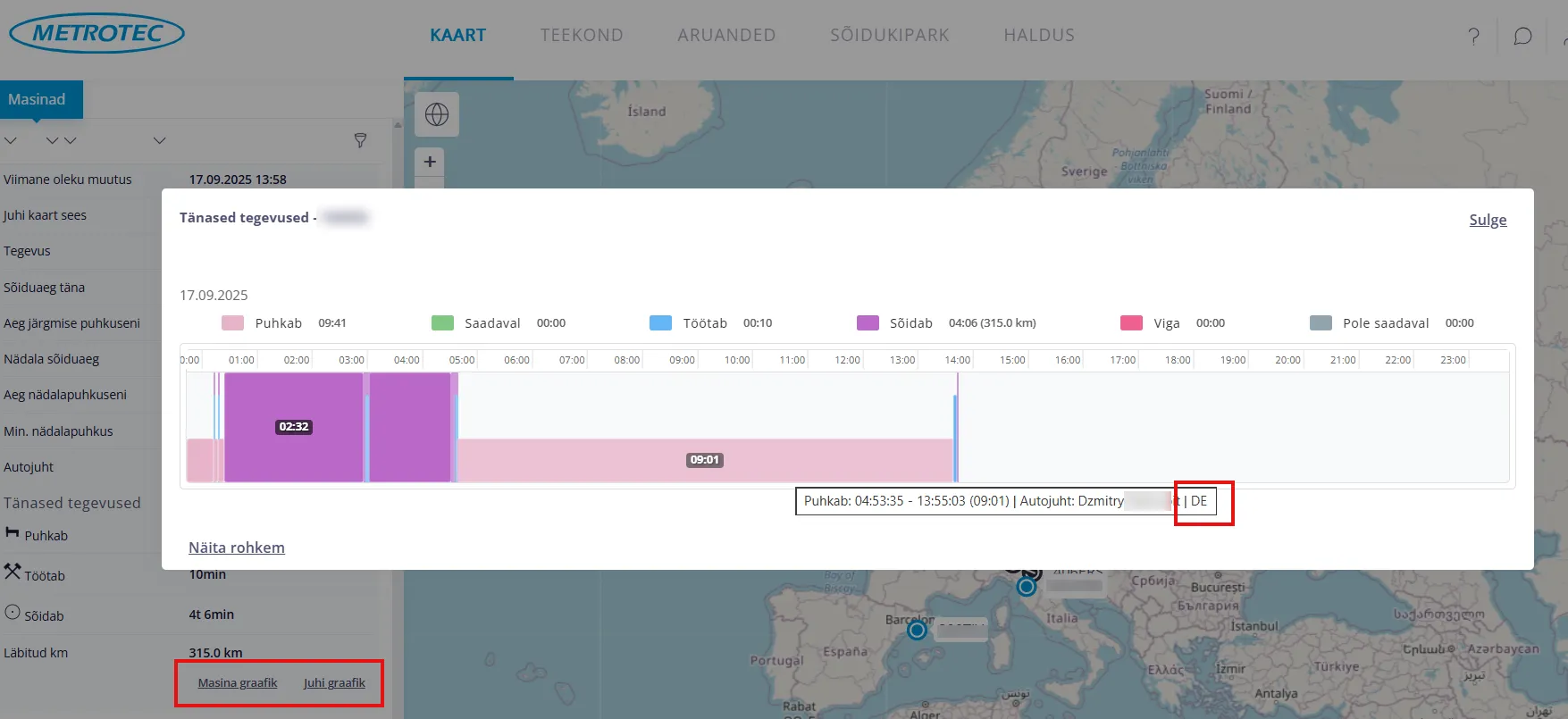
Klõpsa nuppudel “Juhi graafik” või “Masina graafik” ja sa näed ülaltootud summaarseid tegevusi graafiku kujul detailselt. Need kaks graafikut erinevad teineteisest juhul, kui päeva jooksul on vahetunud juht. Hiirega graafikule osutades kuvatakse tegevuse detailid. Puhkeajale osutades ka puhkekoha riigikood.
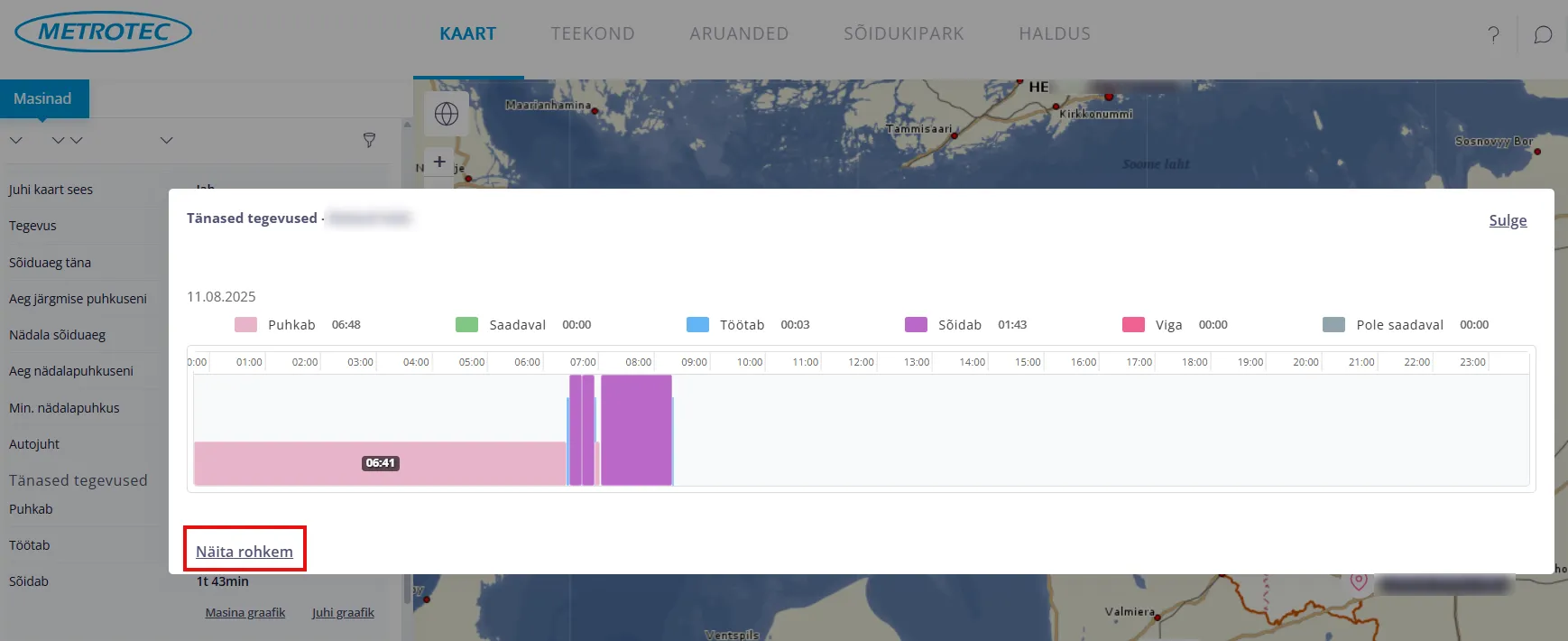
Klikates avanenud graafiku pildil nupul “Näita rohkem” siirdud aruannete DDD jaotisesse, kus saad veoki või juhi nimel klikates määrata endale sobiva aruandeperioodi.
Mobiilivaates leiad reaalaja info:
- Libista sõiduki nime peal paremalt vasakule
- Klõpsa tööaja ikoonil (ristuvad haamrikesed)

Tahhograafi reaalajaandmed võrdleval kujul kogu masinapargi ja juhtide kohta on leitavad vastavalt jaotistes Aruanded -> DDD -> Masinad ja Autojuhid
Avanenud tabel annab ülevaate veoki või juhi hetkeolekust, tänasest ja käimasoleva nädala sõiduajast ning ajast, mis on jäänud päevapuhkuse või nädalapuhkuse alguseni. Lisaks näidatakse, milline juht parasjagu konkreetset sõidukit kasutab.
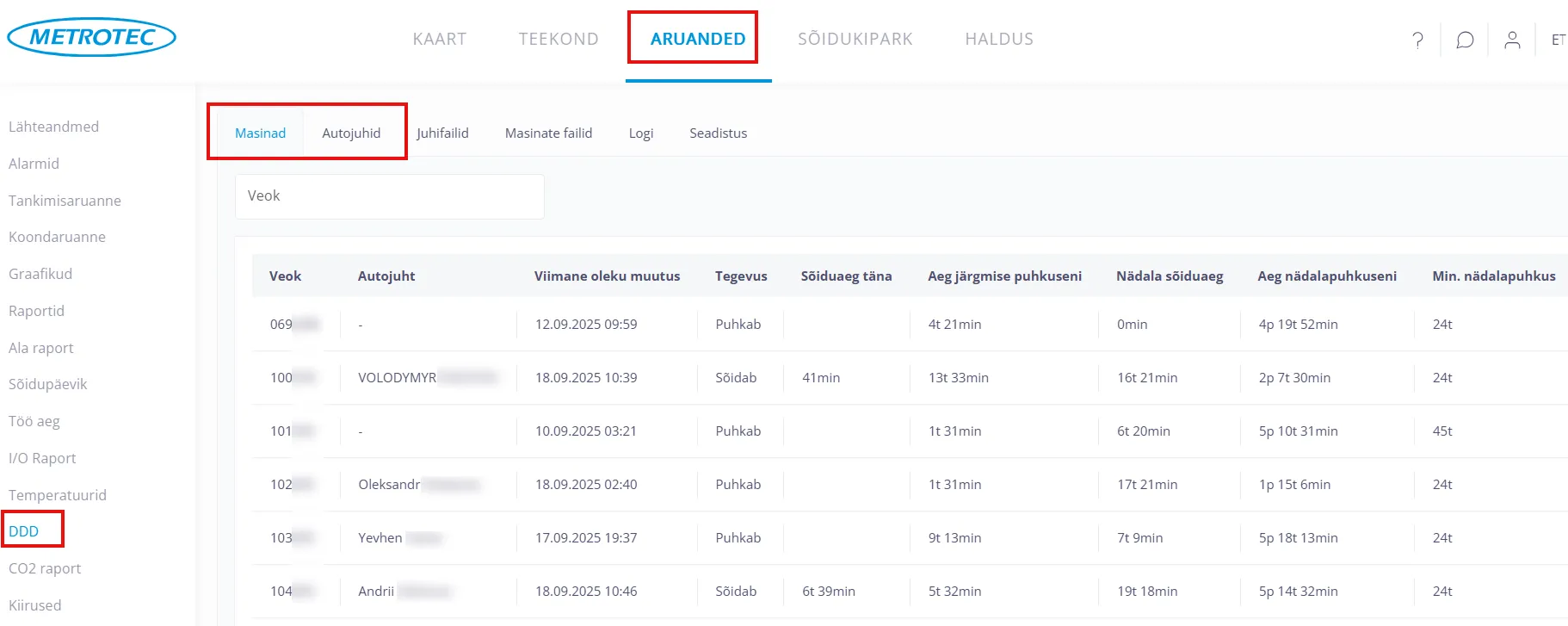
Kui juhtide vaates puuduvad juhi sõiduandmed, tähendab see, et juhi kaart ei ole tahhograafis ning juht viibib puhkusel. Kui masinavaates puudub juhi nimi, tähendab see samuti, et juhikaart ei ole vaadeldava sõiduki tahhograafis.
Andmeajaloo vaatamiseks klõpsa huvipakkuval (sõiduki või autojuhi) real, sisesta huvipakkuv periood ja sirvi graafikuid.
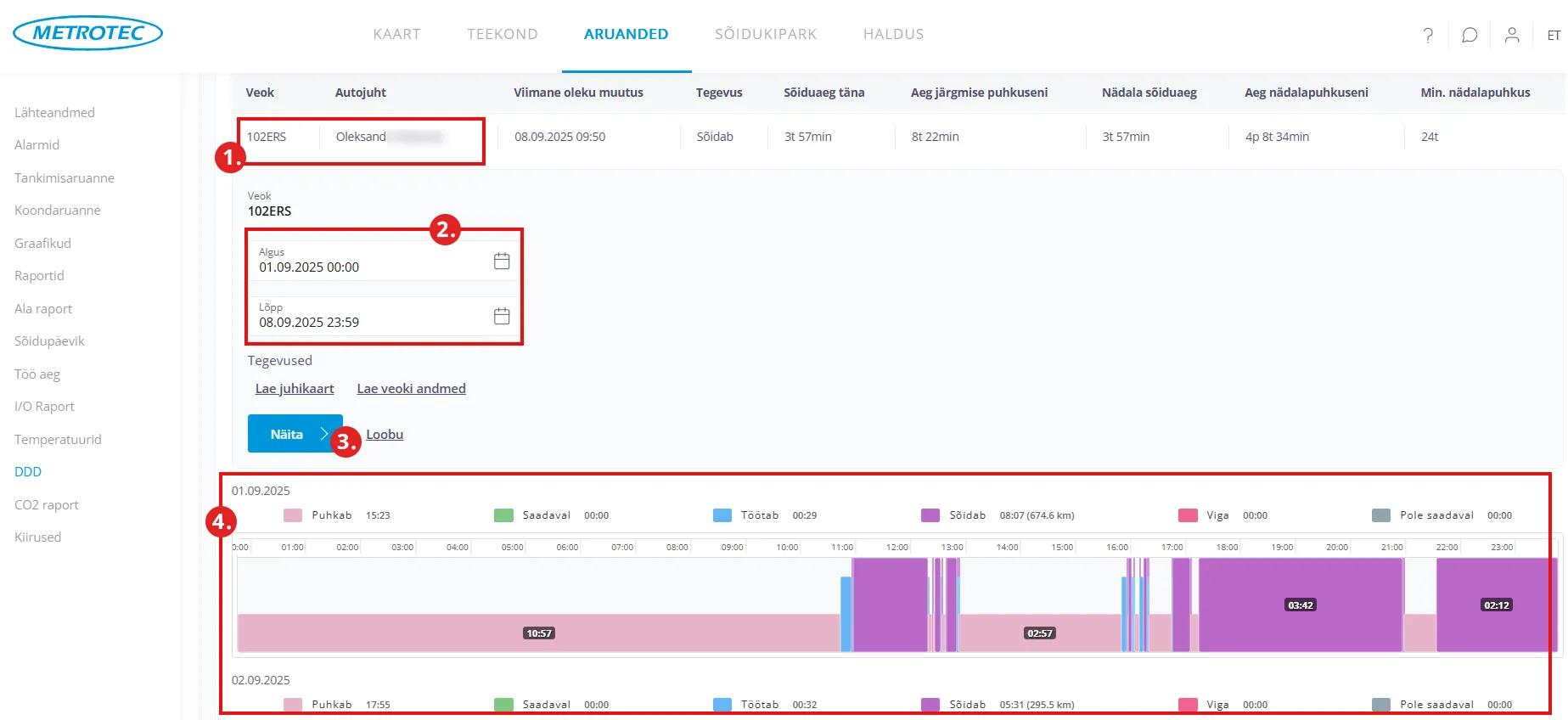
Autojuhtide kohta saad infot:
- Klikkides menüüpunktil “Autojuhid”.
- Märka, et “linnukese” peal klikates saad nimistus kuvada ka mitteaktiivseid juhte.
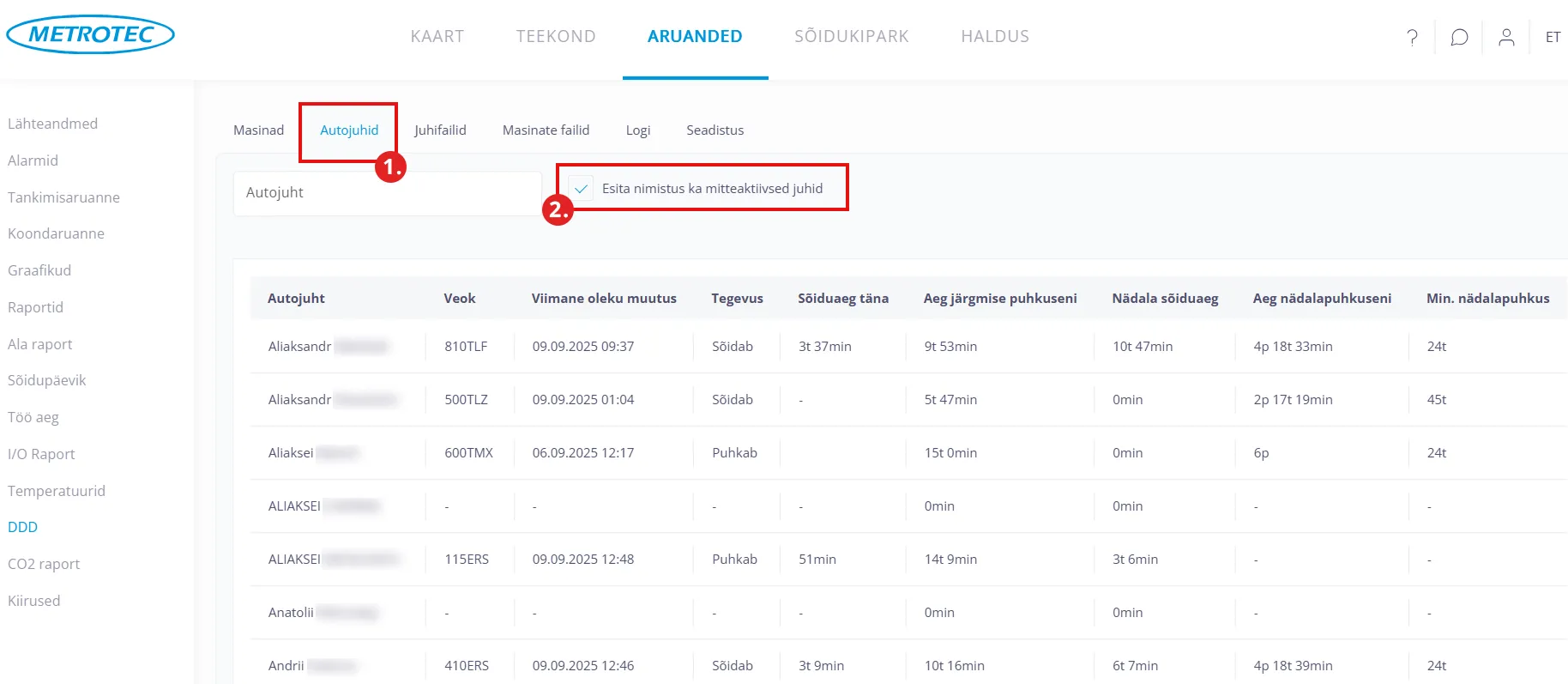
Mida tähendab mitteaktiivne juht? Juhi nimi jõuab nimistusse automaatselt hetkest, kui tahhograafilt on süsteemi laekunud juhi fail. Juhi kaardi number ja juhi nimi võetakse juhifailist. Kui juhikaart aegub ning see asendub uuega, dubleerub juhi nimi süsteemis. Et vana juhikaart või ettevõttest lahkunud autojuht ei muudaks nimistut mõttetult pikaks, tuleks mittevajalike juhtide info välja lülitada.
Selleks on jaotises Sõidukipark -> Autojuhid väli „mitteaktiivne“.
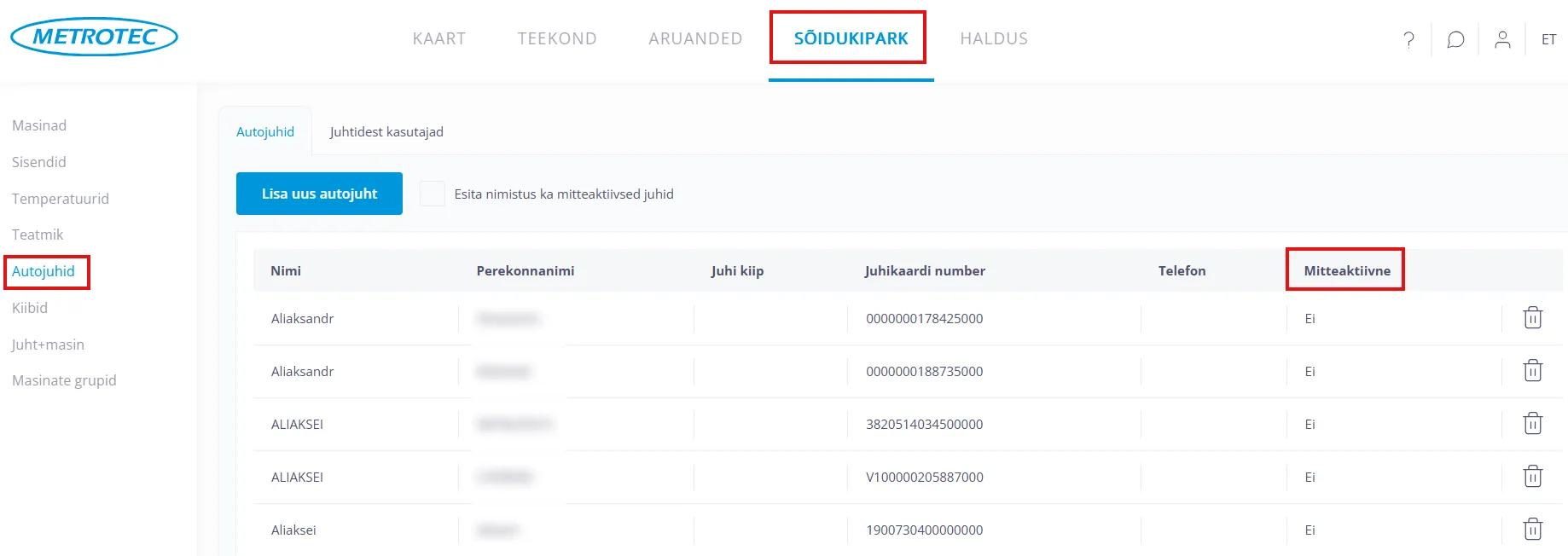
Samuti saad soovi korral sealtsamat muuta juhi nime kirjapilti või kustutada mittevalikud autojuhid, aga eelnevalt salvesta endale juhifailide .zip arhiiv.
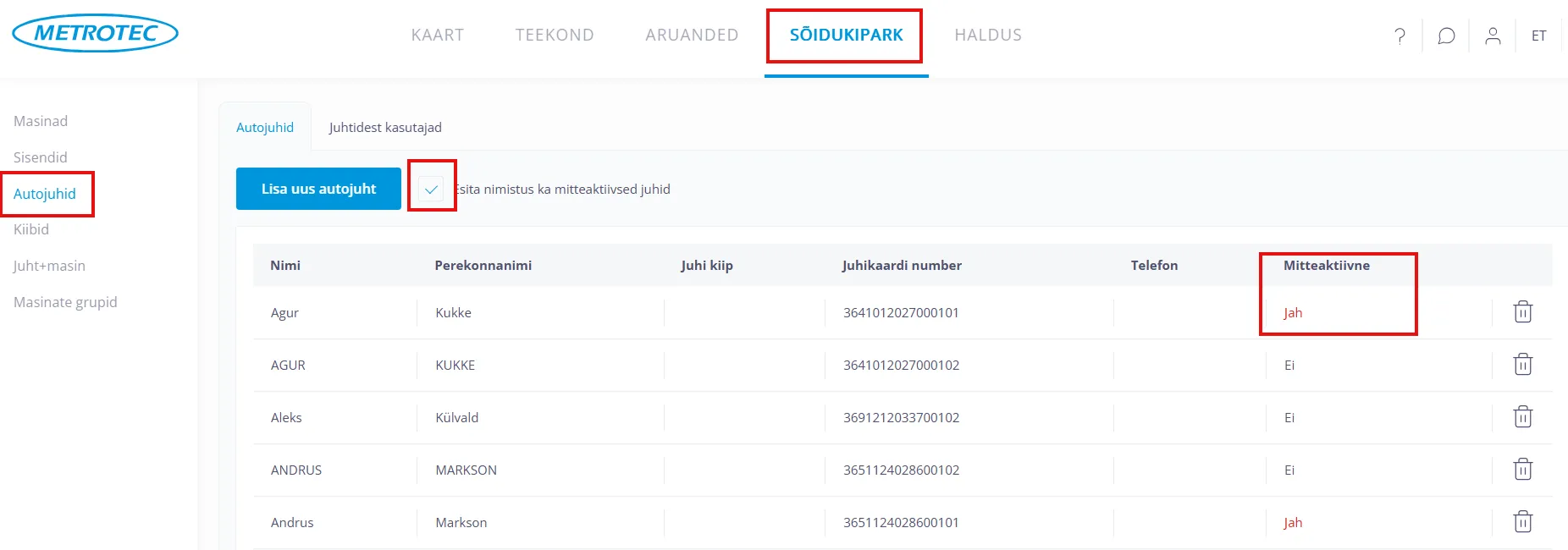
Kui oled juhi(d) jaotises Sõidukipark -> Autojuhid passiveerinud, siis checkbox “Esita nimistus ka mitteaktiivsed“ teeb sulle kättesaadavaks nende andmeajaloo.
Täpsema info saad:
Andmeajaloo vaatamiseks klõpsa huvipakkuval real ja sisesta huvipakkuv periood. Juhikaardi number on informatiivne.
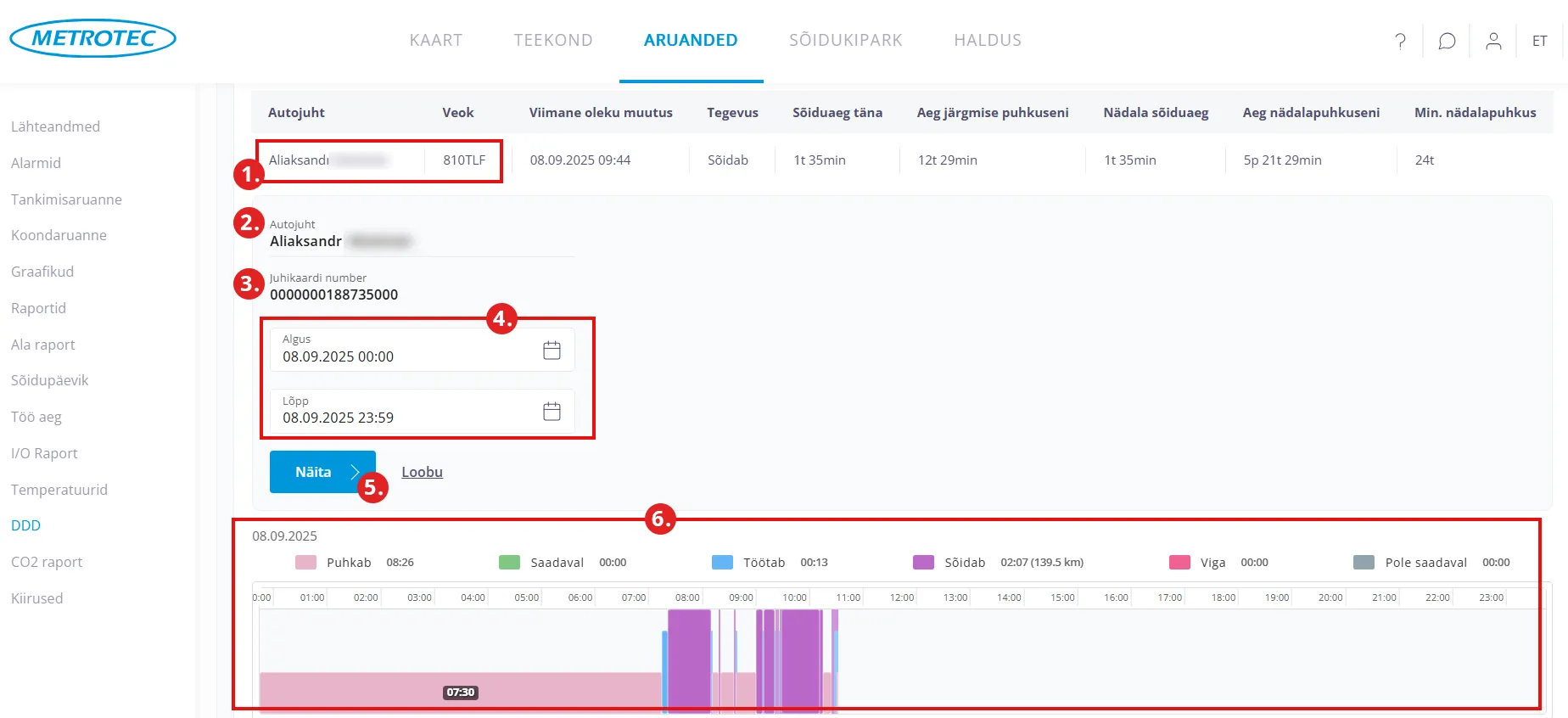
Tahhograafifailid
heading.anchorLabelFailid tahhograafidelt laekuvad süsteemi automaatselt. Mahalaadimisintervallid on määratud jaotises Seadistus. Soovi korral saab sealt intervalle ise muuta. Soovituslik periood juhikaardile on 25 päeva ja sõidukifailie 60 päeva. Ettevõttekaardi aegumistähtaeg on informatiivne. Kehtivuse lõppemise lähenemisel saadetakse peakasutajale e-mail.
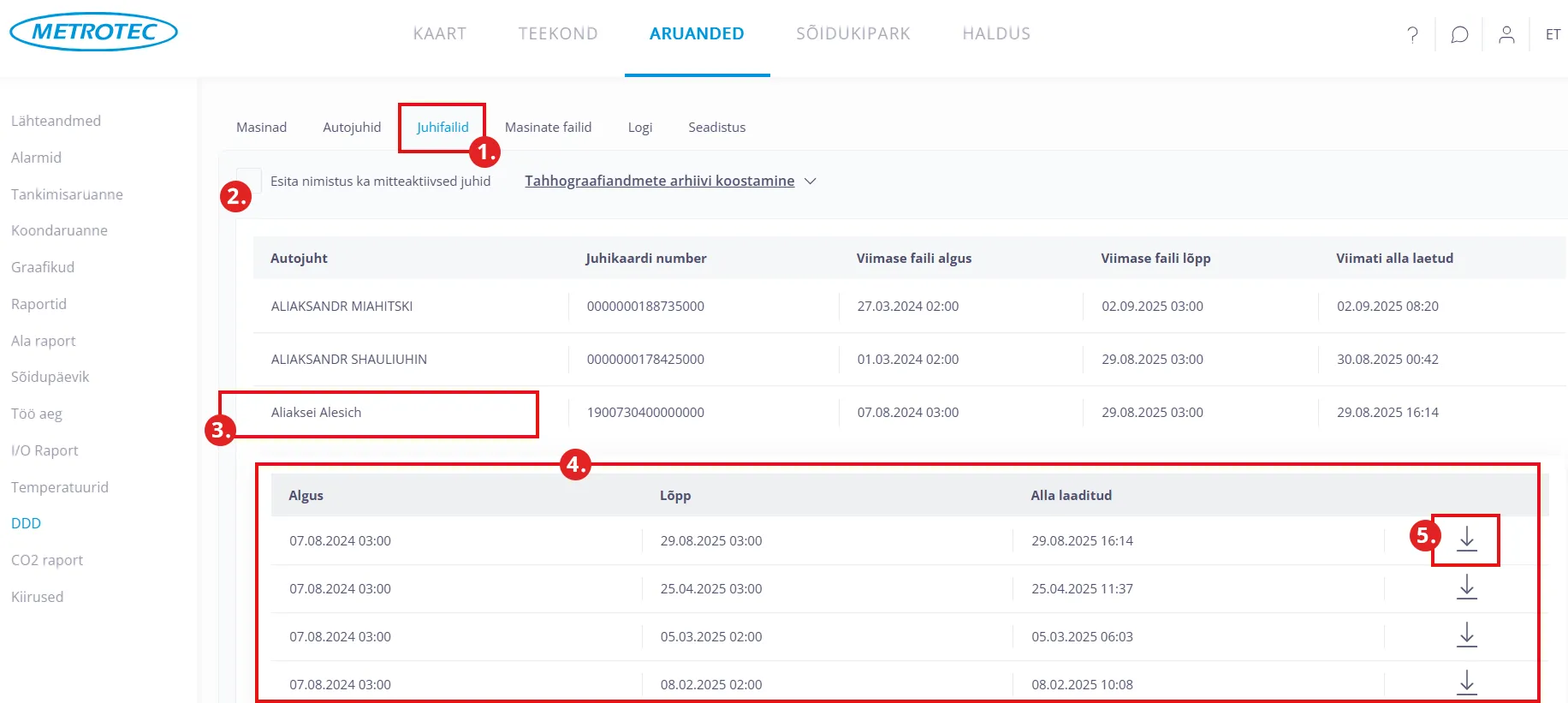
Tahhograafifailid on leitavad jaotistest Juhifailid ja Masinate failid. Failid on grupeeritud vastavalt masinate ja autojuhtide kaupa. Iga masina / juhi kohta on näha kõige viimasema faili sisu alguse ja lõpu aeg ning allalaadimise kuupäev. Punasega esiletõstetud aeg signaliseerib hälbimist etteantud mahalaadimisperioodist. Hiireklõps rea peal avab nimistu valitud sõiduki või autojuhi failidest.
Juhifailide allalaadmiseks toimi järgnevalt.
- Kliki menüüpunktil “Juhifailid”.
- Märgi “linnukesega” kui soovid esitada nimistus ka mitteaktiivsed juhid.
- Kliki soovitud juhi nime peal
- Avaneb täiendav info selle juhi andmetega
- Iga rea lõpus on allalaadimise nupp, kus saad vastava info alla laadida.
Tahhograafifailide arhiiv
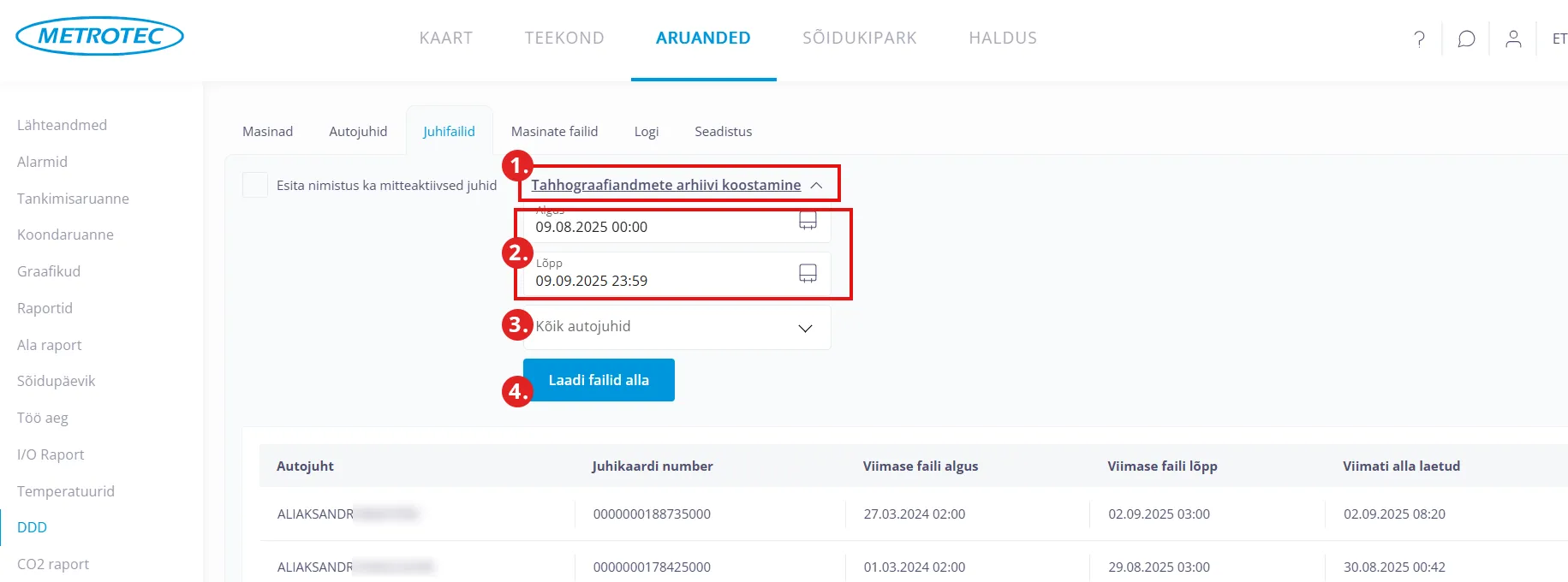
heading.anchorLabelFaile hoitakse Metroteci pilveteenuses. Soovi korral saad salvestada endale zip arhiivi nii masinate, kui juhtide failidest. Selleks pead määrama perioodi ja juhid või sõidukid. Arhiiv formeeritakse failidest, mille sisu katab kas alguse- või lõpukuupäeva sinu poolt määratud kuupäevavahemikus.
- Kliki tekstil “Tahhograafi andmete arhiivi koostamine”.
- Avanenud menüüst määra kuupäevavahemik.
- Vaikimisi on valitud kõik autojuhid. Kui soovid teatud juhtide kohta andmeid laadida siis kliki “Kõik autojuhid” kastikeses ja avanenud rippmenüüst vali soovitud juhid.
- Kliki nupul “Laadi failid alla”.
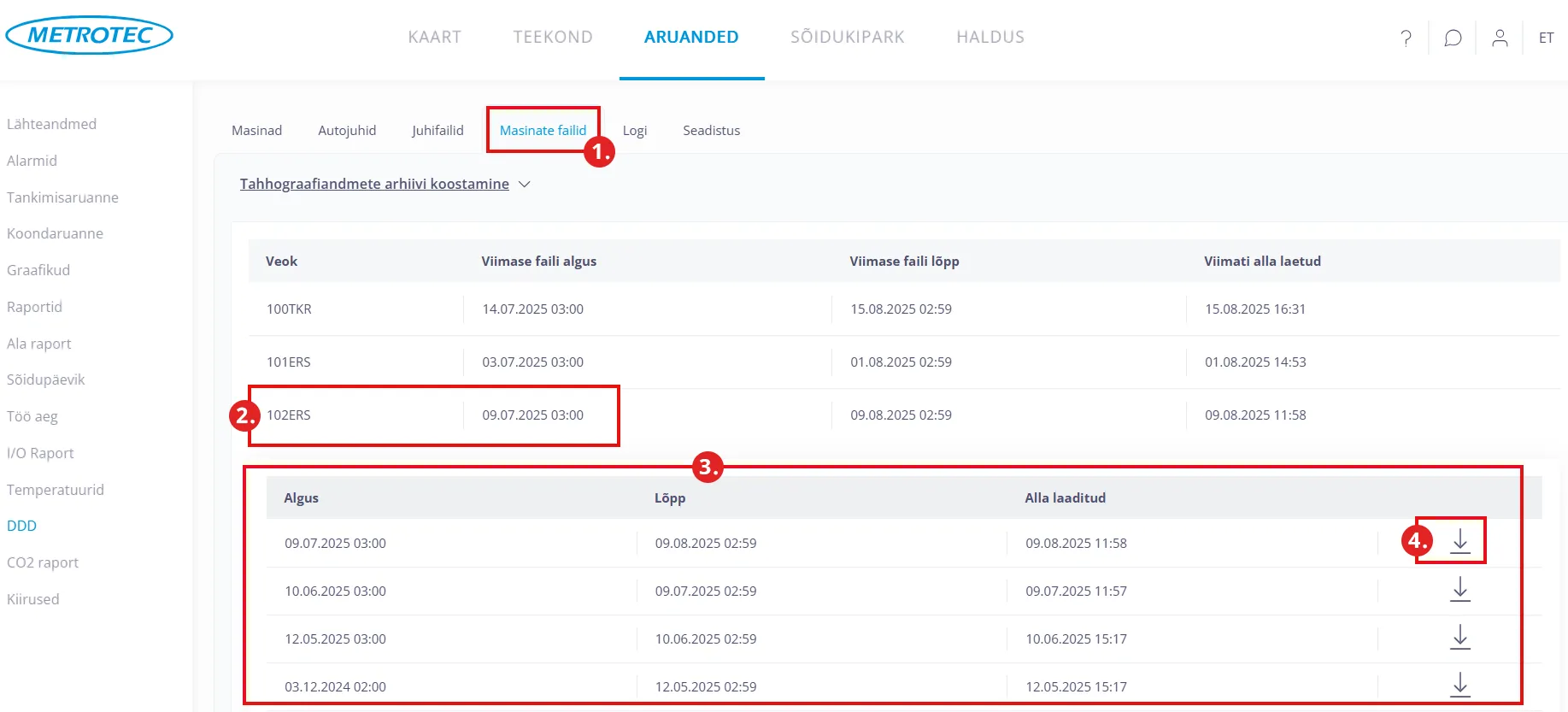
Masinate failide allalaadmiseks toimi järgnevalt.
- Kliki menüüpunktil “Masinate failid”.
- Kliki soovitud masina nime peal
- Avaneb täiendav info selle masina andmetega
- Iga rea lõpus on allalaadimise nupp, kus saad vastava info alla laadida.
Tahhograafifailide laadimine kasutaja tellimisel
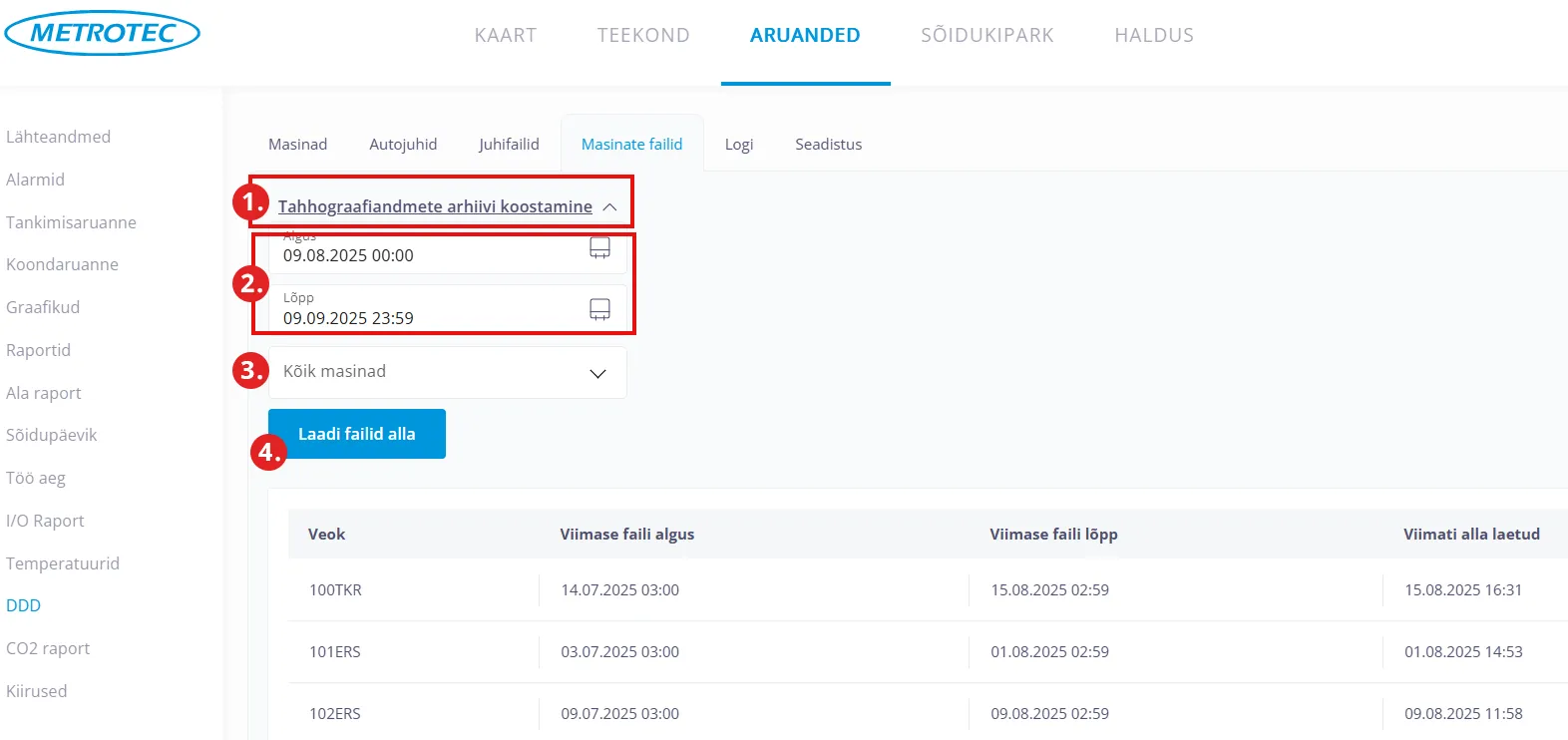
heading.anchorLabelVõimalus on loodud selleks, et lahendada olukordi, kus failide automaatne allalaadimine ei taga täielikku või korrektset andmehõivet. Võimaldatud on juhi või sõidukifaili mahalaadimise esilekutsumine. Viimase puhul peab kasutaja määrama perioodi. See on puhuks, kui varem automaatselt allalaetud sõidukifaili sisu on osutunud vigaseks või osaliselt mitteloetavaks. Juhifaili puhul perioodi määrata ei saa.
- Kliki tekstil “Tahhograafi andmete arhiivi koostamine”.
- Avanenud menüüst määra kuupäevavahemik.
- Vaikimisi on valitud kõik masinad. Kui soovid teatud masinate kohta andmeid laadida siis kliki “Kõik masinad” kastikeses ja avanenud rippmenüüst vali soovitud masinad.
- Kliki nupul “Laadi failid alla”.
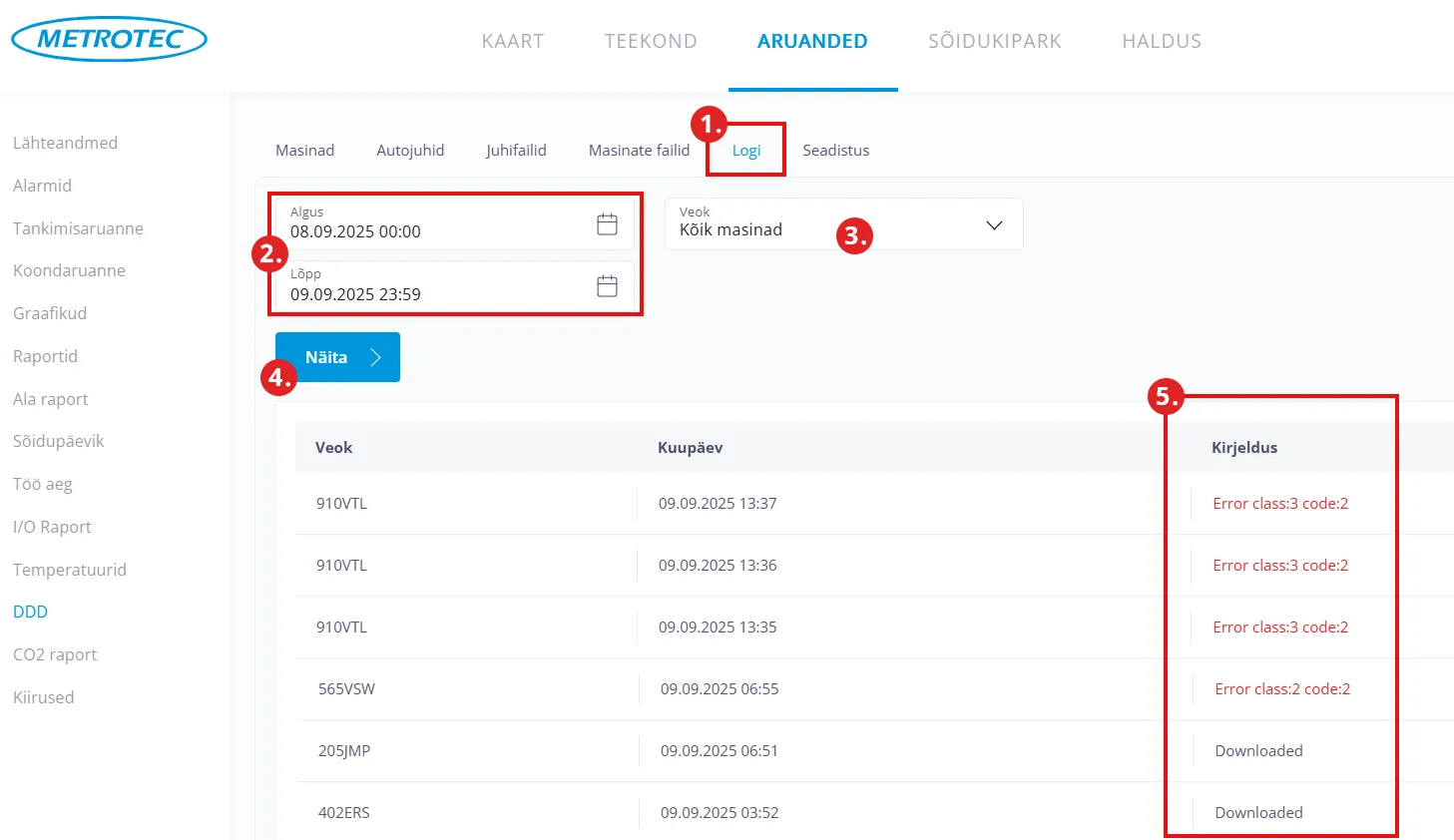
Süsteem registreerib mahalaadimiste veateated ja õnnestunud allalaadimised. Veateadete tõlgendamine on teenusepakkuja rida. Neid tuleb paratamatult kogu aeg ette. Senikaua, kuni failide jaotises puuduvad punasega esiletõstetud sõidukid või aktiivsed autojuhid, pole tarvidust vigadele tähelepanu pöörata, ükskõik kui palju neid ka poleks.
- Kliki menüüpunktil “Logi”.
- Määra kuupäevavahemik.
- Vaikimisi on valitud kõik masinad. Kui soovid teatud masina kohta infot siis kliki “Kõik masinad” kastikeses ja avanenud rippmenüüst vali soovitud masin.
- Kliki nupul “Näita”.
- Tulbas “Kirjeldus” on välja toodud, millal on masina info allalatud “Downloaded” ja millised veakoodid on olnud allalaadimise takistuseks.
Seadistus
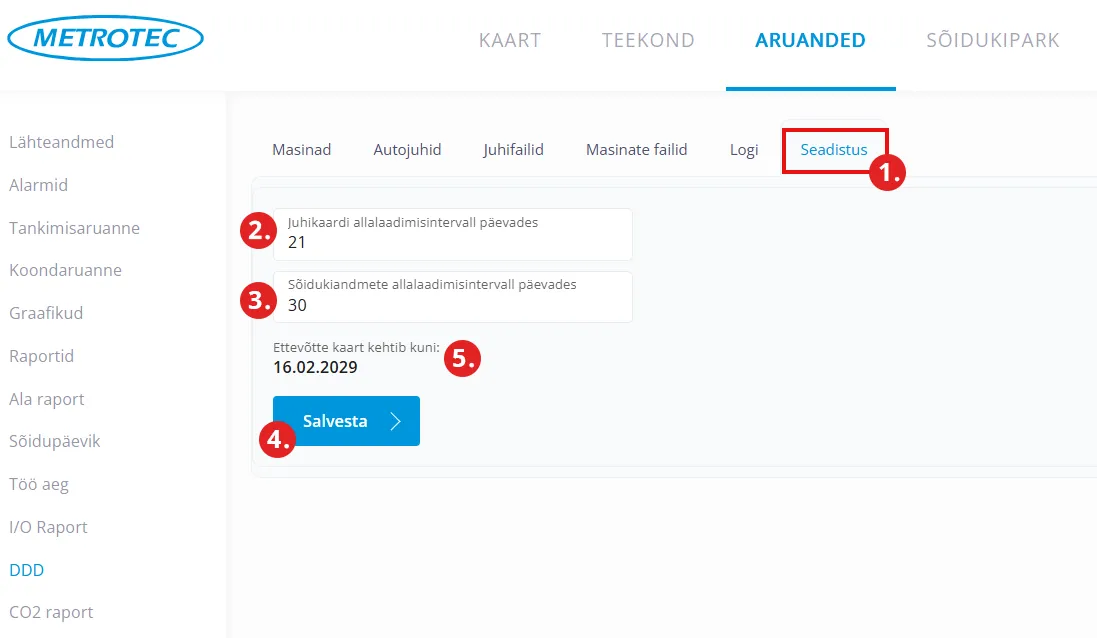
heading.anchorLabelAlajaotus “Seadistus” võimaldab seadistada juhikaardi ja sõidukiandmete allalaadimise intervalli päevades.
- Kliki menüüpunktil “Seadistus”.
- Määra “Juhikaardi allalaadimisintervall päevades”.
- Määra “Sõidukiandmete allalaadimisintervall päevades”.
- Kliki nupul “Salvesta”, et andmed salvestada.
- Siin on näha, mis kuupäevani ettevõtte kaart kehtib.
NB! Kui sul on tahhograafi kohta küsimusi siis võta ühendust oma kliendihalduriga või üldnumbril 627 4730.