Teenindusmooduli kasutusjuhend
Teenindusmooduli ülevaade
heading.anchorLabelTeenindusmoodul on ette nähtud masinate tehnilise teenindamise haldamiseks. Siia kuuluvad remondid, hooldused, rehvivahetused ja ülevaatused. Peaaegu alati kaasneb masinate teeninduskäiguga teatav segadus, seda enam, et lisaks tehnikaühikute arvukusele on masinapark sageli üsna eripalgeline. Rääkimata tõsiasjast, et erinevaid sõlmi remondivad ja hooldavad eri töökojad. Sageli on rehvid hoiustatud mitmes eri kohas.
Masinapargi teenindusmoodul korrastab selle sasipuntra. See on abivahend teenindusaegade broneerimiseks ja meeldetuletamiseks ning keskne koht, kuhu talletatakse teeninduskäigu andmed koos kogu vajaliku dokumentatsiooni ja pildimaterjaliga.
Teenindusmooduli avavaade
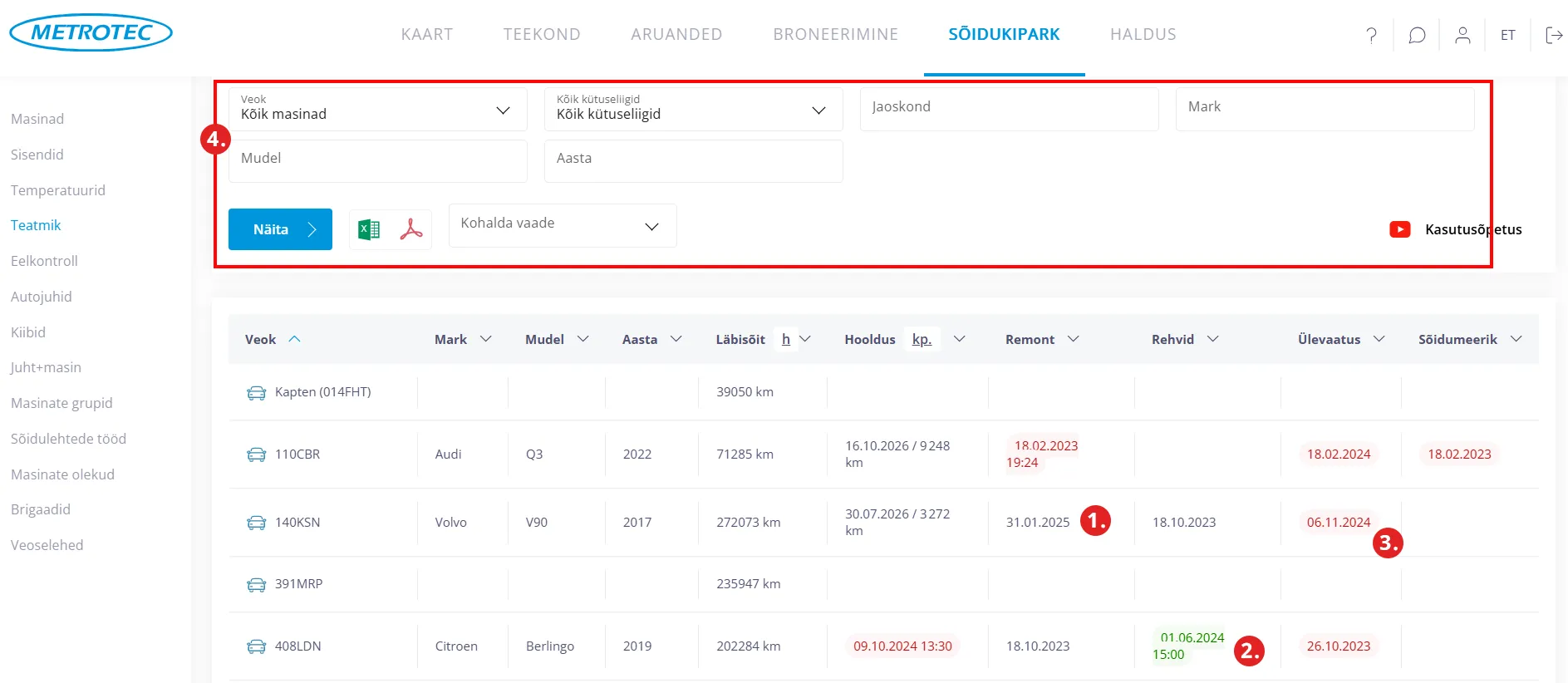
heading.anchorLabelTeeninduste ajatabel annab ettekujutuse masinapargis toimuvast. Hoolduste planeerimise lihtsustamise eesmärgil on kuupäevad erinevate värvidega esile tõstetud.
- Must värv tähistab normaalolukorda. Hoolduseni on jäänud x kilomeetrit või niimitu tundi või hooldus toimub sellel kuupäeval. Mustaga on tähistatud ka viimase remondi või rehvivahetuse kuupäev
- Roheline värv näitab, et aeg masina remondiks või ülevaatuseks on planeeritud
- Punane värv tähistab tähtaja lähenemist või ületamist või tuletab meelde, et töö teostamise märge on jäänud päevikusse tegemata
- Erinevaid masinaid on võimalik otsida lehe päises asuva filtriga.
Masina detailvaade
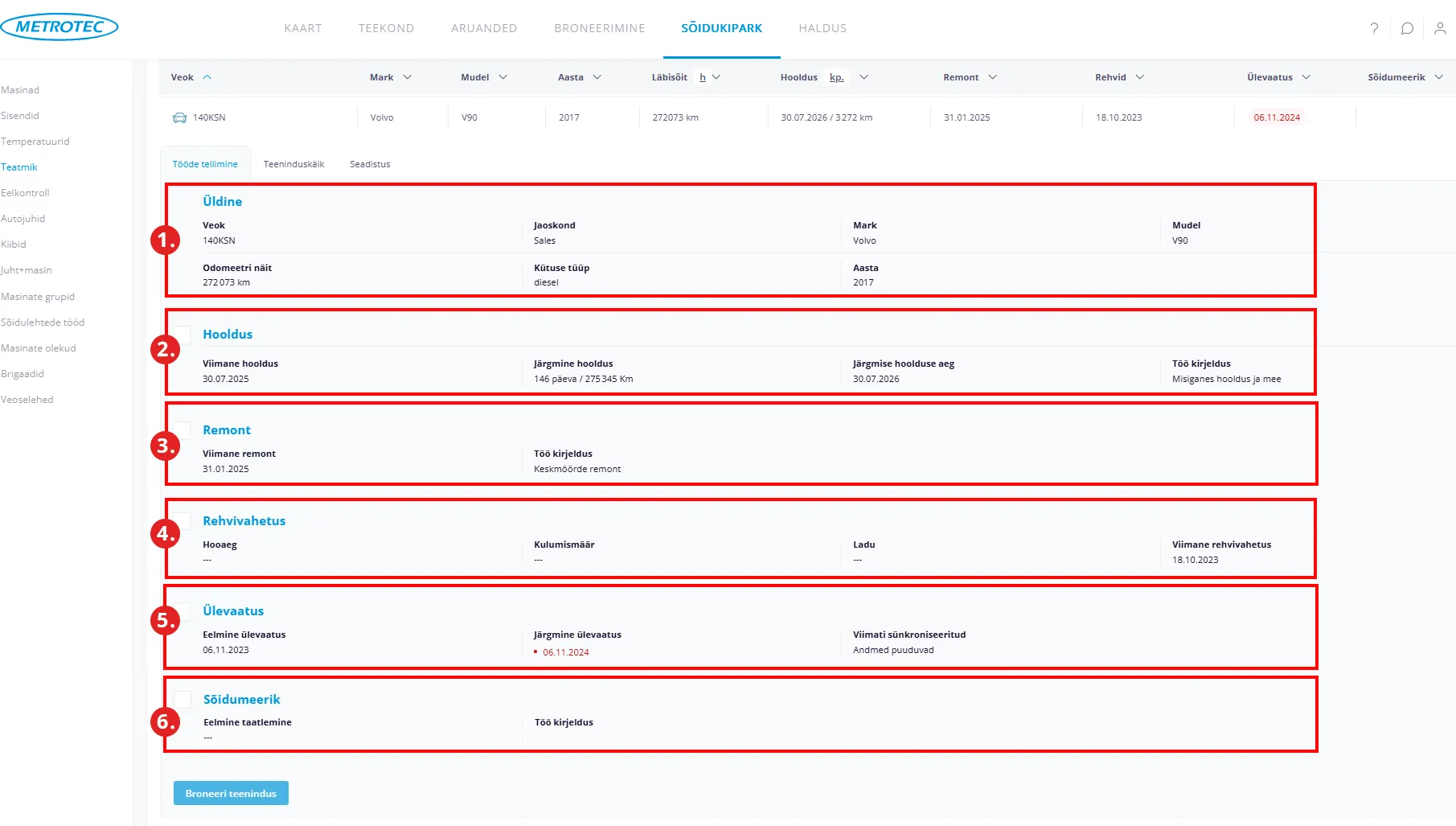
heading.anchorLabelVajutus masina real avab masina detailvaate. Avanevast vaatest leiab ülevaate masina andmetest (mark, mudel, registreerimisnumber, tootmisaasta, kütusetüüp ja hetke odomeetri näit). Siit vaatest käib ka uute tegevuste planeerimine (vaata täpsemalt Tööde planeerimine, muutmine ja tühistamine).
Samas vaates on kuvatud juba toimunud hoolduste ja remontide ajad koos kirjeldustega ning laos asuvate rehvide tüüp, mustrijääk ja asukoht.
- Masina üldine info
- Viimase hoolduse info ning järgmise hoolduseni jäänud kilometraaž ja aeg.
- Viimase remondi aeg ja kirjeldus
- Rehvidega seotud info
- Ülevaatusega seotud info
- Tahhograafiga seotud info.
Hoolduste ja remontide ülevaade
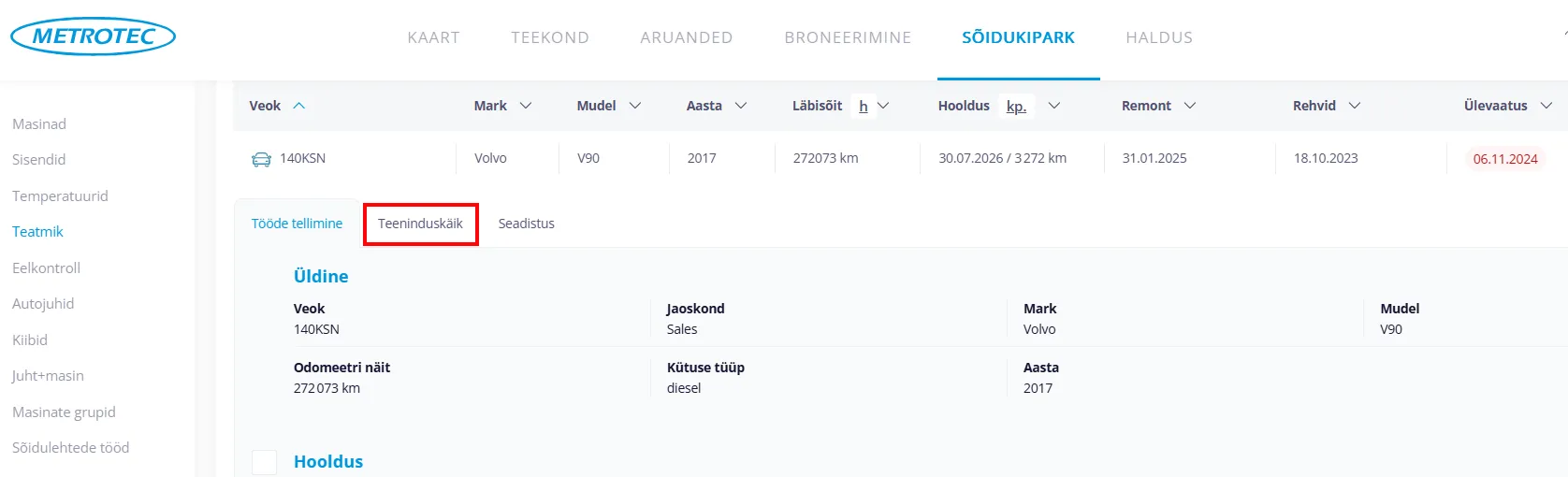
heading.anchorLabelKõikidest masinaga toimunud ja planeeritud töödest saab ülevaate Teeninduskäigu vaatest. Teeninduskäik avaneb vajutades masina detailvaates nupule Teeninduskäik.
Teeninduskäigu menüüs on kuvatud kõik toimunud ja ka planeeritud tööd. Siit vaatest käib ka planeeritud tööde tehtuks märkimine (vaata täpsemalt Töö tehtuks märkimine). Iga tehtud töö juures on kuvatud tegemise aeg, töö tüüp, kirjeldus, töö tegemise hetkel registreeritud odomeetri või töötunni näit ning piltide või failide olemasolu. Eraldi on välja toodud tühistatud tööd, tehtud tööd ja juba planeeritud tööd.
- Filter annab võimaluse otsida teostatud töid mingil ajaperioodil või tüübi põhjal.
- Planeeritud töö, mis ei ole veel tehtuks märgitud. Sellisel tööl on alati ees vertikaalne sinine joon. Kui tööl on ees punane joon siis on ta tühistatud.
- Teostatud töö
- Odomeetri või töötunni näit töö tegemise hetkel
- Failide ning piltide arv ja olemasolu.
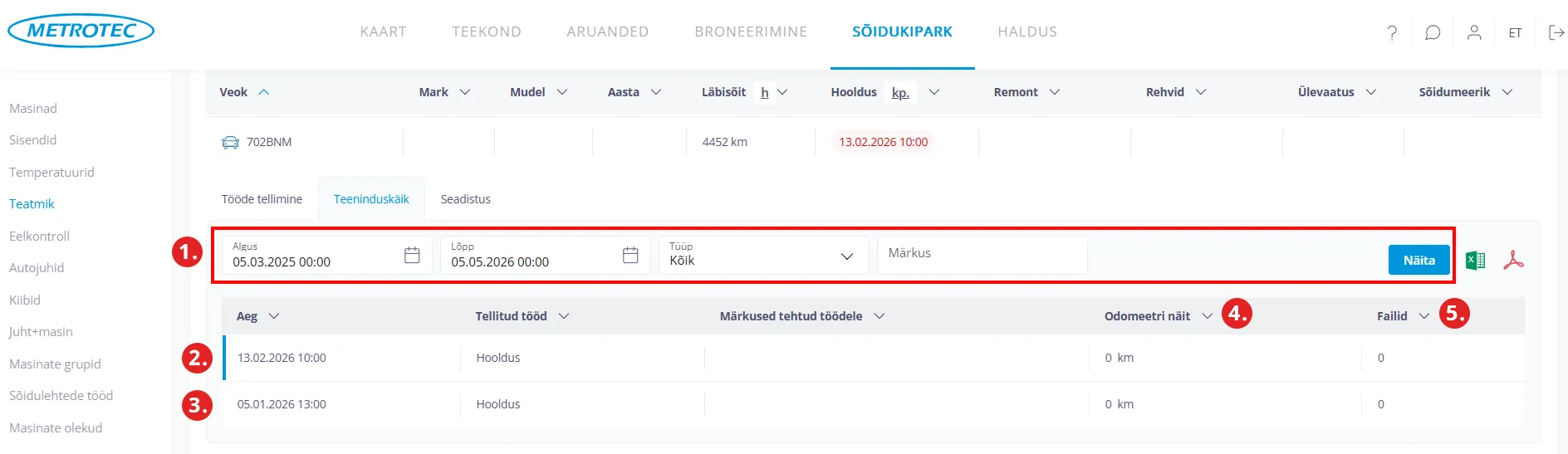
Tööde ülevaade
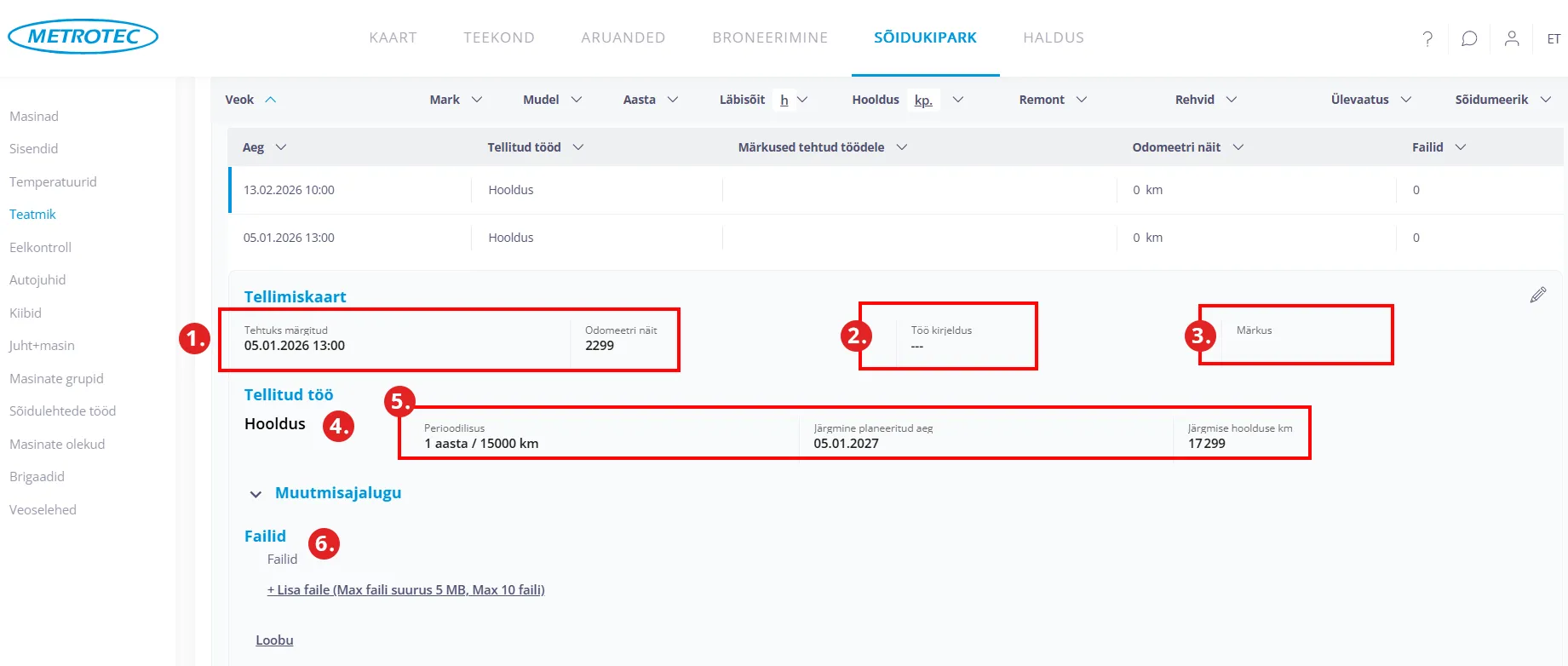
heading.anchorLabelTöö sisust täpsema ülevaate saamiseks vajuta real, mille kohta rohkem infot soovid saada.
- Tehtuks märkimise aeg ja läbisõit tehtuks märkimise hetkel
- Töö kirjeldus
- Märkus (kuvatakse hiljem ülevaates kommentaari real)
- Tellitud töö nimetus
- Perioodilisus - millise ajavahemiku järel tööd teostatakse, Järgmine planeeritud aeg - mis kuupäeval toimub planeeritud töö, Järgmise hoolduse km - mitme kilomeetri pärast toimub järgmine hooldus.
- Failid - saab lisada erinevaid materjale faili kujul.
Teenindusmooduli kasutuselevõtt
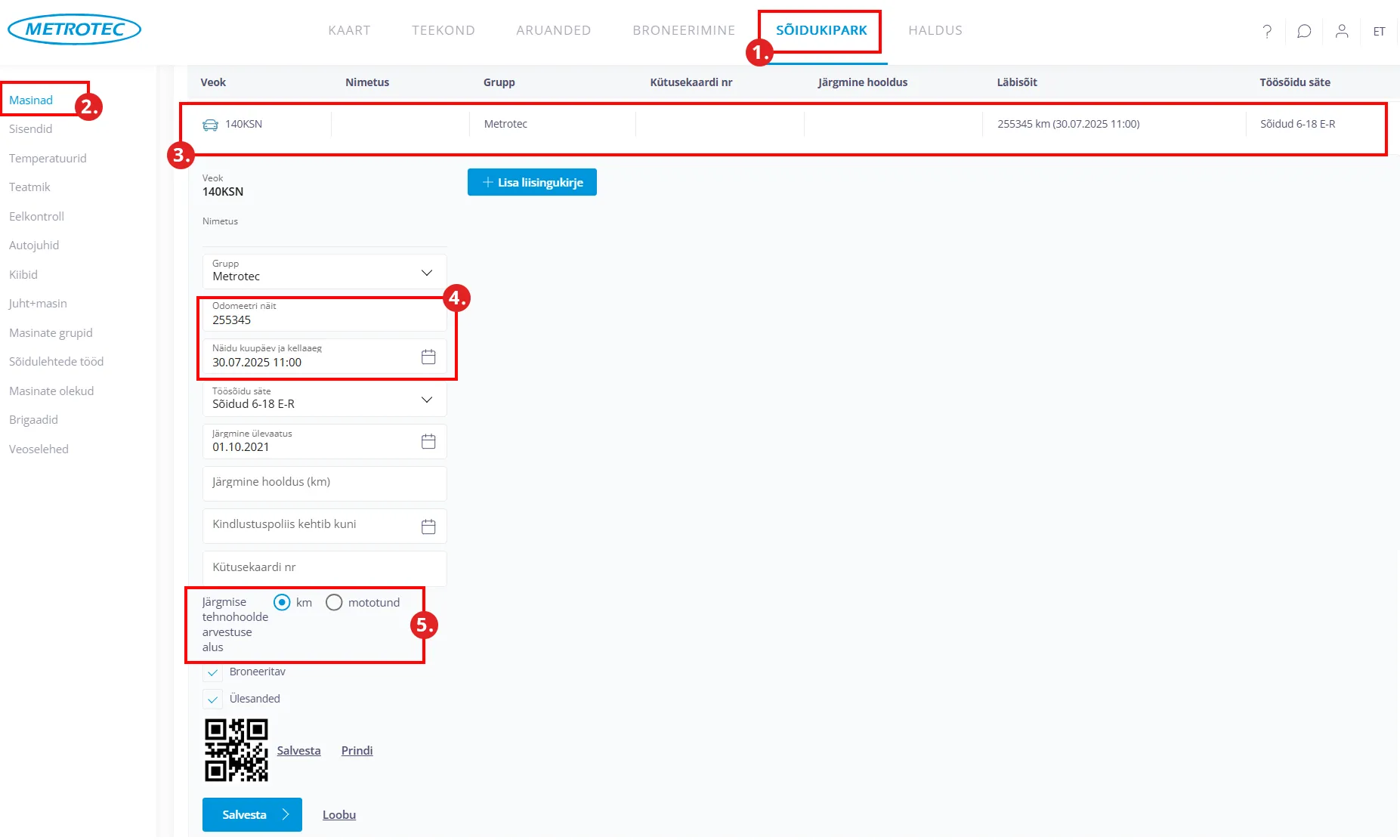
heading.anchorLabelTeenindusmooduli kasutuselevõtuks on vajalik määrata masina hoolduse iseloom (läbisõidu- või töötunni põhine), registreerida odomeetri- või mototunni näit, sisestada masina andmed ja lähtestada hooldus.
Masina seadistuste tegemine
heading.anchorLabel- liigu päises SÕIDUKIPARK
- külgmenüüs valikusse „Masinad“
- leia nimistust soovitud masin
- määra selle hoolduse tüüp kas kilomeetrite või töötundide järgi
- registreeri odomeetri- või töötunni näit
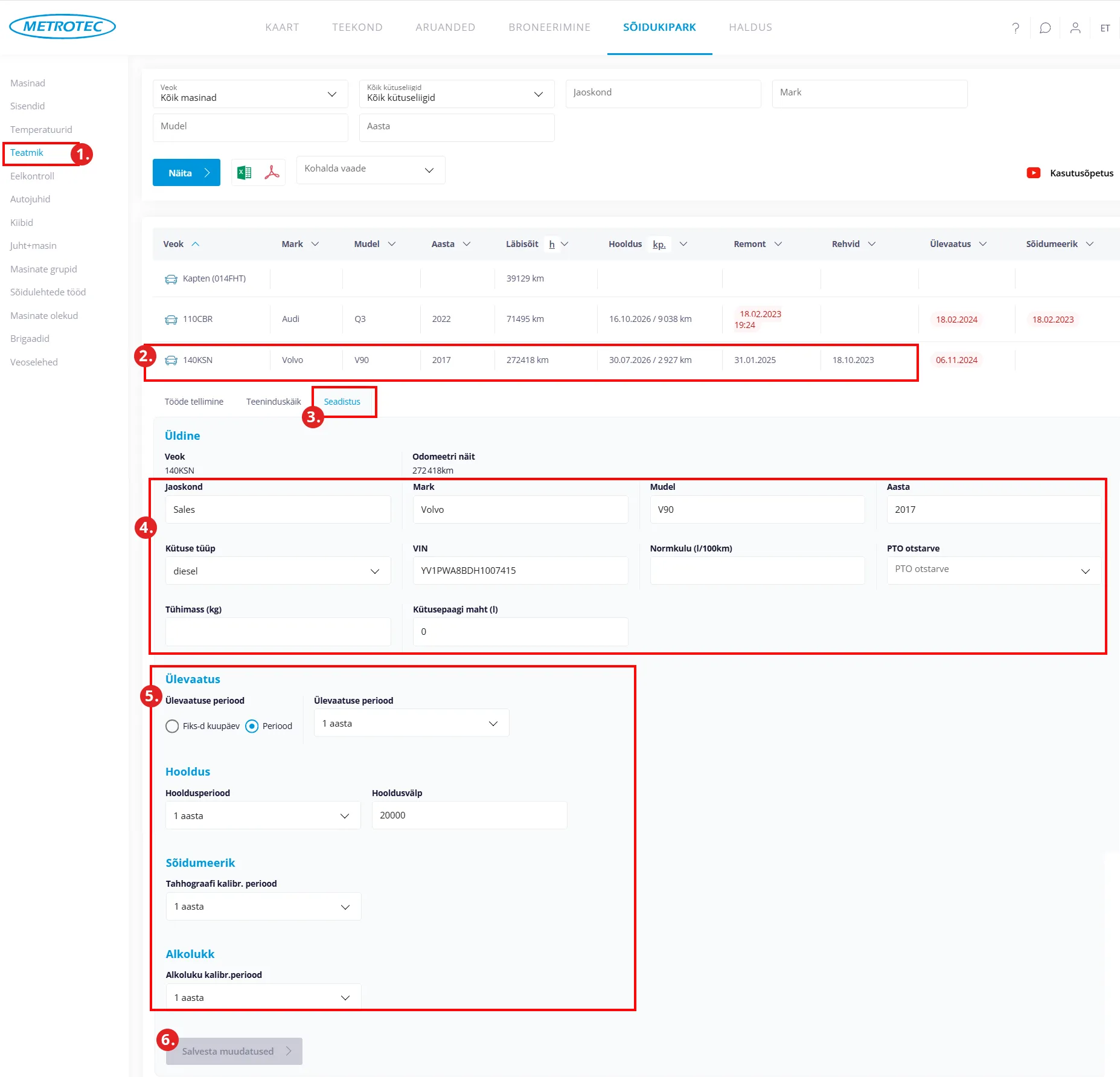
Teise sammuna määra masina üldandmed.
- siirdu külgmenüüs valikusse „Teatmik“,
- vali nimistust soovitud masin,
- klõpsa jaotisel „Seadistus“
- “Üldine”, kus sisesta Jaoskond, mille alla sõiduk kuulub. Lisaks pane kirja mark, mudel, tootmisaasta, kütus, vin kood, kütuse normkulu, PTO otstarve, tühimass ja kütusepaagi maht.
- siia sisesta info järgnevate teemade kohta: “Ülevaatus”, “Hooldus”, “Sõidumeerik” ja “Alkolukk”.
- Salvesta muudatused.
Hoolduse lähtestamine
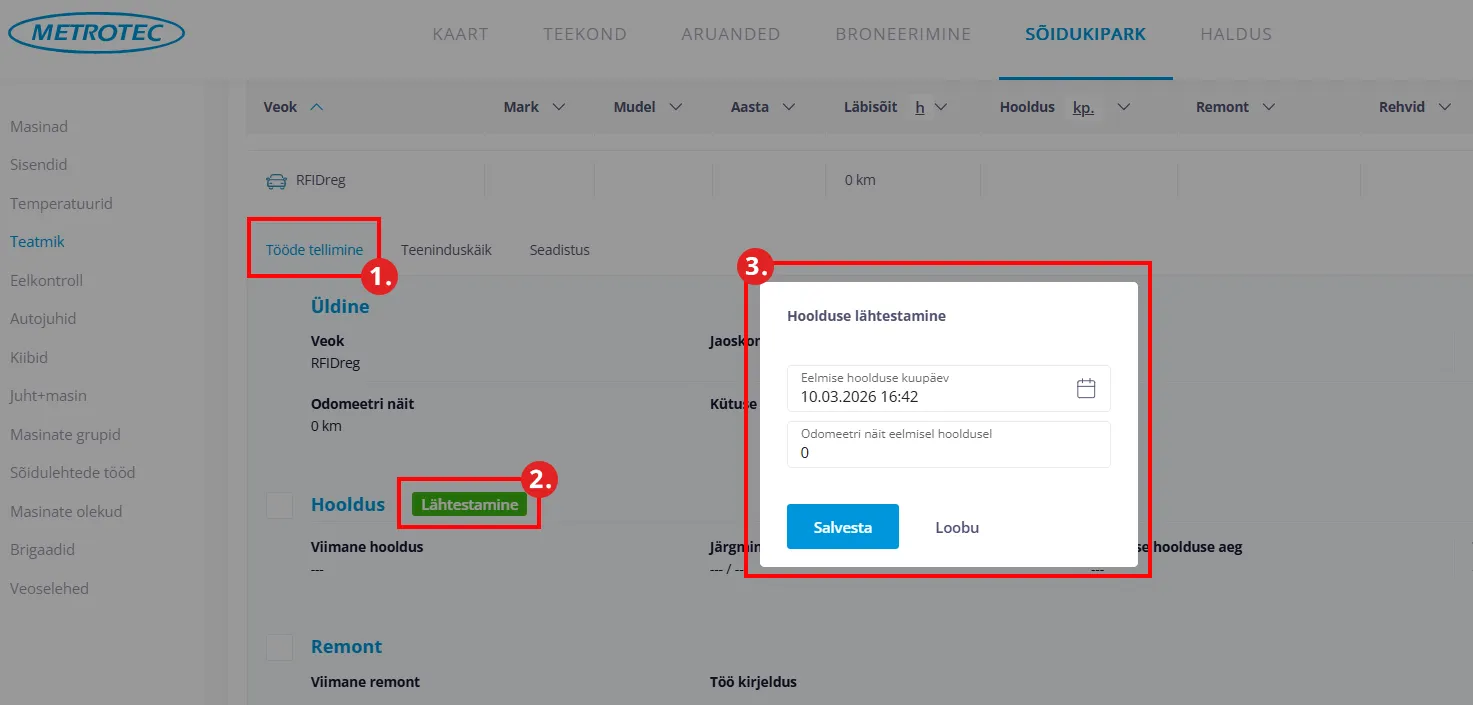
heading.anchorLabelKui masinale ei ole varasemalt hoolduseid määratud, tuleb sisestada masina viimane hooldus.
- kliki nupul „Tööde tellimine“
- vajuta „Lähtesta“.
- Sisesta masina eelmise hoolduse kuupäev ja sellele vastav odomeetri või töötundide näit.
Tööde planeerimine, muutmine ja tühistamine
heading.anchorLabelPeale seadistuste tegemist, on võimalik alustada tööde planeerimise ja haldamisega. Töö planeerimiseks:
- klõpsa tabelis masinal
- vali töö tüüp
- vajuta “Broneeri teenindus”
- määra aeg
- sisesta töö kirjeldus
- vajuta “Telli”.
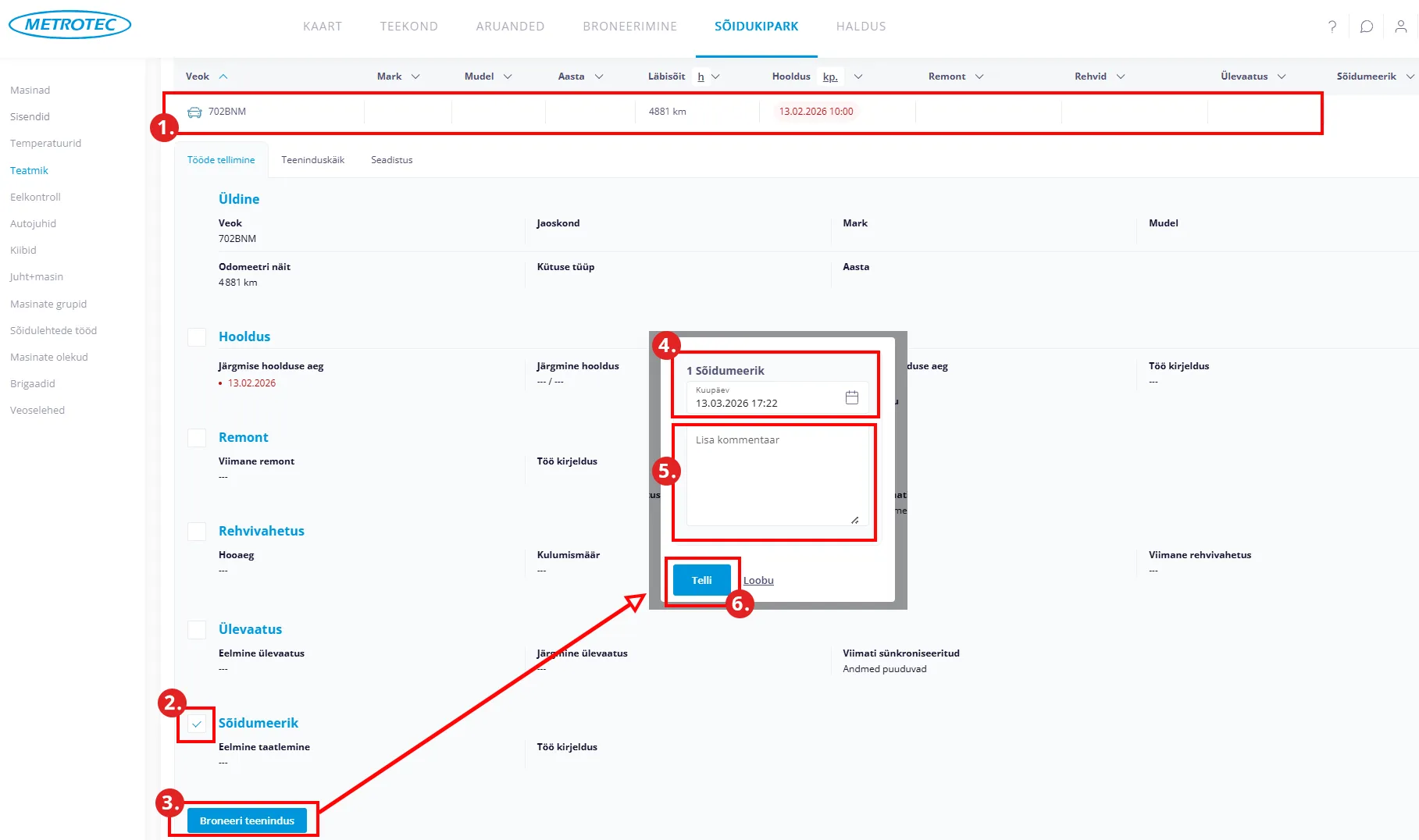
Tellitud aeg ilmub tabelisse rohelisena.
Töö muutmine või tühistamine
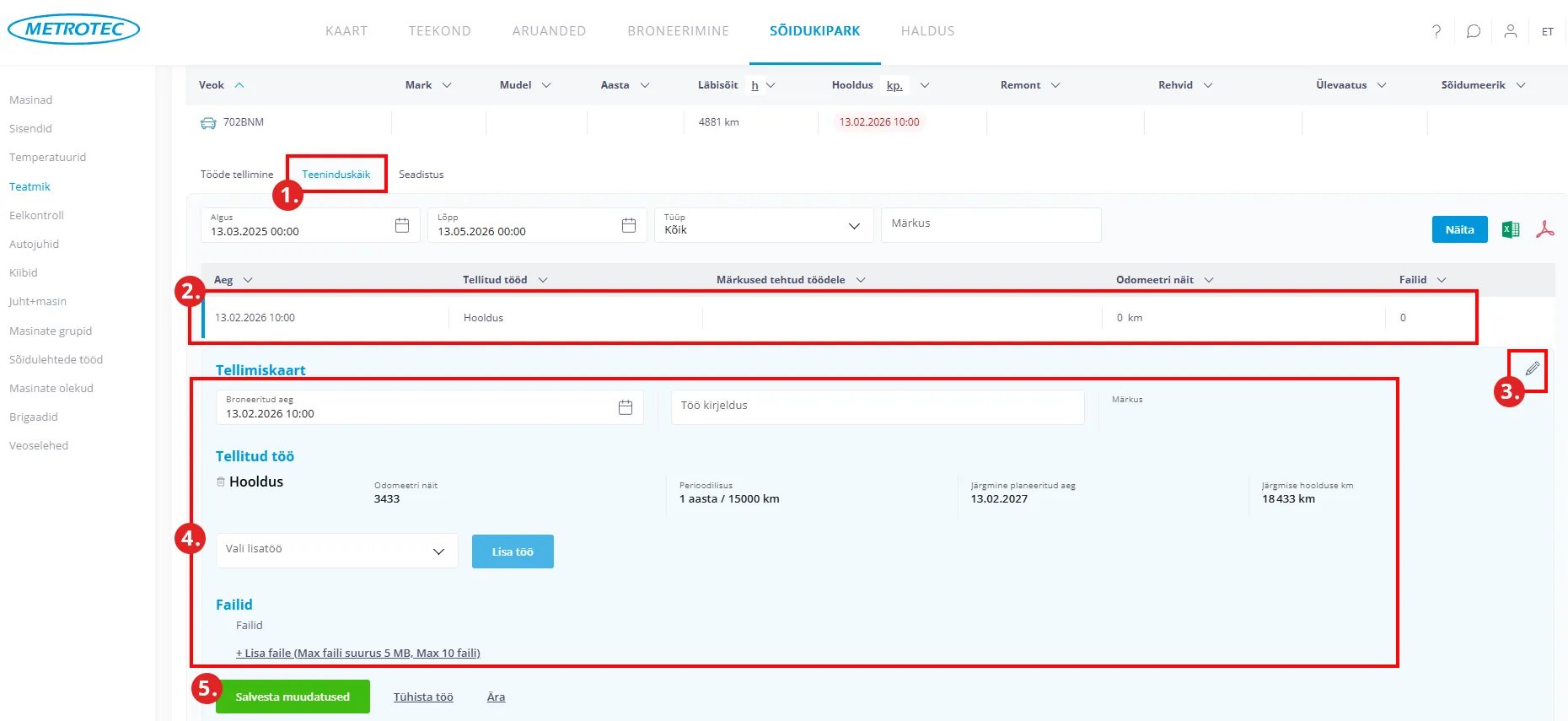
heading.anchorLabelKui planeeritud töös on tarvis muuta aega või lisada näiteks hinnapakkumine, siis selleks
- siirdu jaotisesse „Teeninduskäik“,
- vali töö (Sulgemata tööde ees on alati vertikaalne sinine joon.)
- klõpsa pliiatsi peal
- saad muuta kirjeldust, planeeritud aega, lisada töö tüüpe või salvestada faile.
- Klikka nupul “Salvesta muudatused”
Töö tühistamine
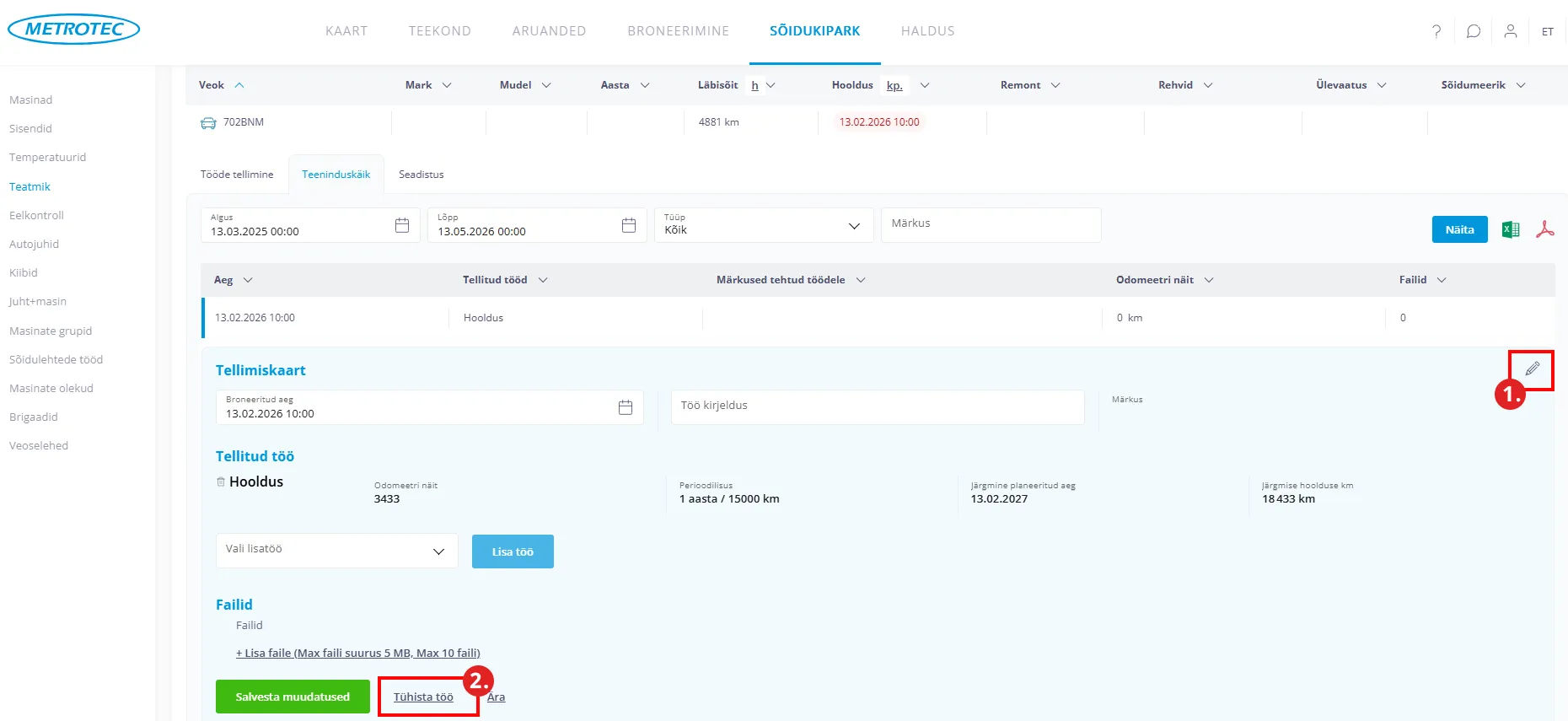
heading.anchorLabelTöö tühistamine toimub samas kohas.
- vali töö, klõpsa pliiatsil
- vajuta “Tühista töö”. Nimistusse jääb töö alles märkega Tühistatud.
Töö tehtuks märkimine
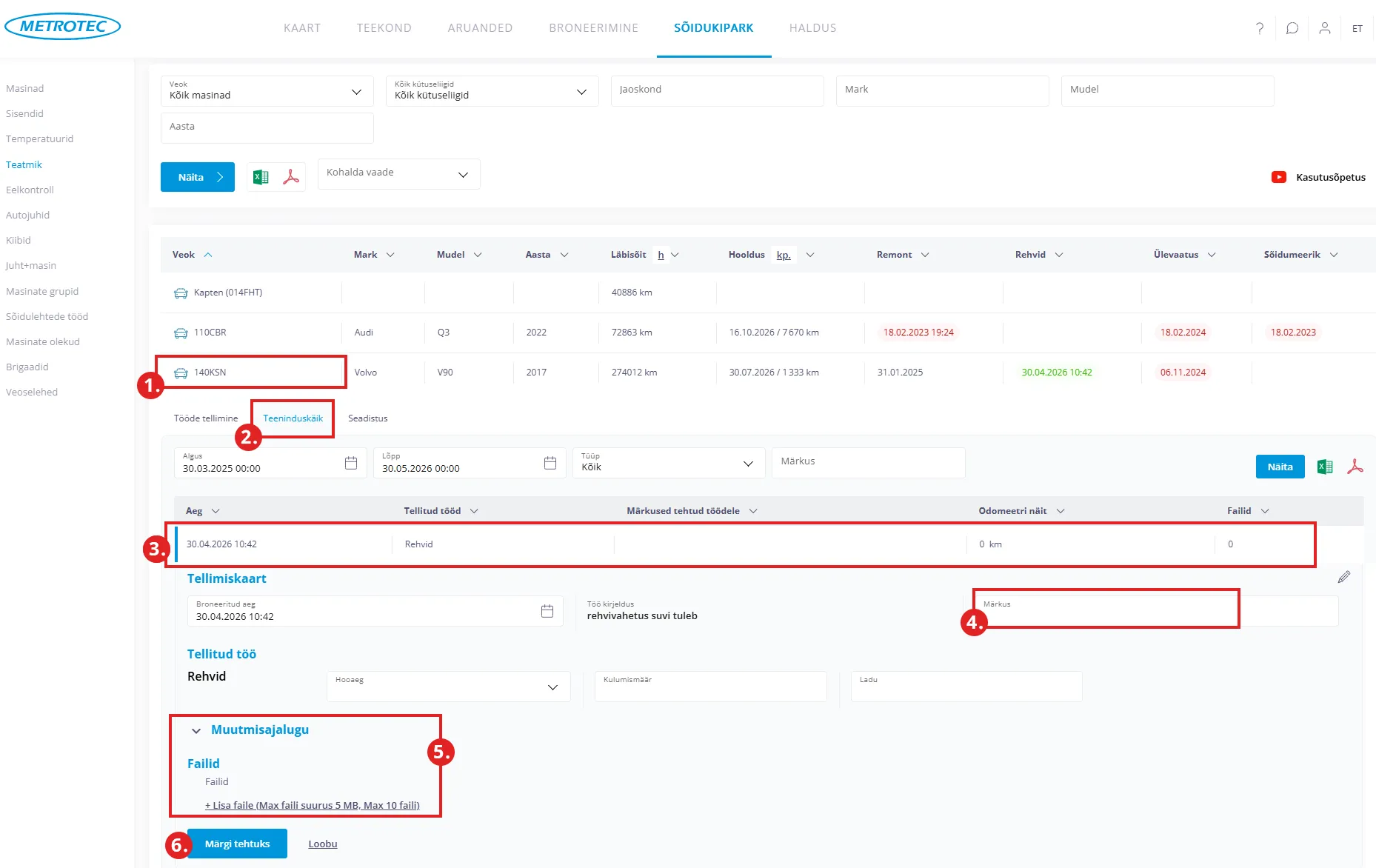
heading.anchorLabel- vali masin
- seejärel “Teeninduskäik“
- klõpsa tööl, mida soovid märkida täidetuks
- Sisesta märkus. Seda näed edaspidi tööde nimistus.
- Lisaks töötundidega seotud pildi või failimaterjalile on iga töö juures näha, milline kasutaja mis kandeid on kunagi teinud või mida kannete juures muutnud.
- Vajuta “Märgi tehtuks“. Programm küsib teostamise kuupäeva. Programm määrab automaatselt töö teostamisele vastava odomeetri või töötunni näidu. Hoolduse puhul tekib üldtabelisse märge, millal tehti hooldus ja palju on jäänud järgmiseni.